Что такое VNC: полное руководство по Virtual Network Computing для удаленного доступа

Что такое VNC

⚡ БЫСТРЫЙ ОТВЕТ

VNC (Virtual Network Computing) — это технология удаленного доступа, которая передает изображение экрана одного компьютера на другой через сеть и позволяет управлять им с помощью мыши и клавиатуры. Работает по протоколу RFB, кроссплатформенная (Windows/Linux/Mac), требует установки сервера и клиента на ваше устройство. Основное применение: администрирование серверов без монитора, техподдержка, удаленная работа. Для безопасности критично использовать SSH-туннель или готовые решения с встроенным шифрованием, поддерживающие данный протокол (например, RuDesktop).

Время чтения: 13 минут
Уровень сложности: Средний (подходит для пользователей с базовыми IT-навыками)
Последнее обновление: 16 ноября 2025 года

1. Введение: Зачем вам нужен VNC?

Представьте: вы сидите в кафе с ноутбуком, а вам нужно срочно перезагрузить рабочий сервер в офисе. Или ваша мама в другом городе не может найти нужную настройку на ПК, и объяснить это на словах — настоящая мука. А может, вы руководитель IT-отдела и хотите, чтобы сотрудники работали из дома с мощными рабочими станциями в офисе, не таская домой системные блоки.

Именно для таких задач и была создана технология VNC — ваш универсальный «пульт управления» для любого компьютера через интернет, как если бы вы сидели прямо перед ним.

Эта статья — ваш проводник в мир VNC. Я простыми словами объясню, что это такое, как работает, где пригодится и, самое главное, как настроить безопасный удаленный доступ к вашим устройствам на Windows, Linux или macOS. А еще — когда стоит отказаться от классического VNC в пользу готовых коммерческих решений, которые сэкономят вам десятки часов и головной боли.

Примечание автора

Эта статья отражает мой практический опыт настройки удаленного доступа для российских компаний. Признаюсь, первые годы я сам допускал ошибки — например, забывал менять стандартный порт 5900, пока один из серверов не просканировали боты за 3 часа после запуска. Для полноты картины я сравниваю как открытые протоколы, так и коммерческие решения, которые считаю оптимальными для бизнеса в текущих реалиях.

2. Что такое VNC простыми словами?

VNC (Virtual Network Computing) — это технология, которая транслирует изображение экрана одного компьютера (сервера) на другой (клиент) через сеть. Вы видите удаленный рабочий стол в окне на своем устройстве и можете управлять им с помощью своей мыши и клавиатуры.

Объяснение для людей: VNC — это как очень длинный невидимый провод для монитора, мышки и клавиатуры, который работает через интернет. Он дает полный графический доступ к системе, что бесценно, когда командная строка (SSH) неудобна.

Реальный пример из практики

Задача (Екатеринбург, 2022): Производственная компания, 15 станков с ЧПУ на Linux. Раньше инженер тратил 2-3 часа в день, физически обходя цех для корректировки программ на каждом станке.

Читайте также:  Аналоги RDP для Windows: какое решение выбрать для безопасной работы?

Решение: Мы установили VNC-серверы на все управляющие компьютеры. Теперь инженер вносит изменения во все программы за 10 минут из своего кабинета.

Результат: Экономия 12 часов рабочего времени в неделю. Окупаемость настройки — за 4 дня.

3. Как работает VNC? Ключевые компоненты

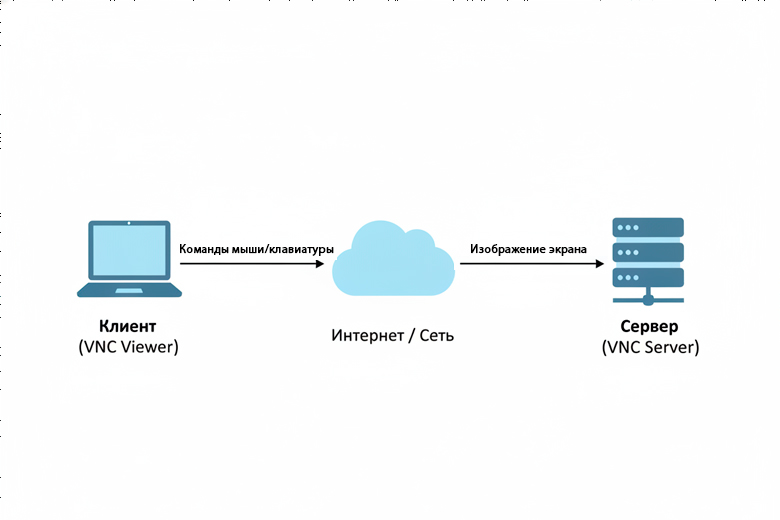
VNC использует клиент-серверную архитектуру по протоколу RFB (Remote Framebuffer). Сервер захватывает framebuffer удаленной системы и отправляет измененные пиксели клиенту; клиент передает серверу события ввода (мышь, клавиатура). Стандартный порт: TCP 5900.

Три кита VNC-архитектуры

  • VNC-сервер (Server): Программа на удаленном компьютере, которая «захватывает» изображение экрана и события ввода. Она отправляет клиенту только изменившиеся области экрана для экономии трафика (инкрементальное обновление).
  • VNC-клиент (Client/Viewer): Программа на вашем устройстве, которая получает «картинку» от сервера и отправляет ему команды от вашей мыши и клавиатуры.
  • Протокол RFB (Remote Framebuffer): «Язык» общения клиента и сервера. Он универсален и работает на уровне пикселей, поэтому ему не важна операционная система на удаленной машине — именно это делает VNC кроссплатформенным.

Как это работает в реальном времени

  1. Вы вводите IP-адрес удаленного сервера в VNC-клиенте (например, 192.168.1.100:5900)
  2. После успешной аутентификации по паролю сервер отправляет вам первый полный «кадр» экрана
  3. Далее, когда вы двигаете мышью, клиент отправляет команду «курсор переместился на X,Y», а сервер в ответ присылает только обновленную область экрана
  4. Этот обмен происходит 30-60 раз в секунду, создавая ощущение работы за локальным компьютером
Схема работы VNC
Схема, объясняющая принцип работы VNC

4. Где применяется VNC? 5 реальных сценариев

VNC применяется для администрирования серверов с GUI, удаленной техподдержки, доступа к рабочему ПК из дома, управления промышленными контроллерами (PLC/SCADA) и помощи неопытным пользователям. Кроссплатформенность — его главное преимущество: можно управлять Linux-сервером с iPad или Windows-компьютером с Macbook.

Сценарий 1: Для IT-администраторов и DevOps

Задача: Управление Linux-серверами без монитора (headless), на которых нужно работать с графическим интерфейсом (например, веб-панели мониторинга Zabbix, Grafana).
Из практики (Москва, 2021): Я администрировал 40 серверов. Настроил x11vnc на 5 машинах с GUI. Результат: экономия 8-10 часов в месяц на поездки в дата-центр плюс возможность решать инциденты ночью из дома.

Сценарий 2: Для техподдержки

Задача: Вместо долгих объяснений по телефону («нажмите на значок в углу…») инженер подключается и решает проблему за минуты.
Кейс (Казань, 2023): IT-компания обслуживает 80 малых бизнесов. После внедрения удаленного доступа среднее время решения проблемы сократилось с 1,5 часов до 8 минут. Производительность инженеров выросла в 5 раз.

Сценарий 3: Для удаленной работы

Задача: Дать сотрудникам доступ к мощным рабочим станциям в офисе из дома.
Реальная история (Санкт-Петербург, 2024): Маркетолог работает с Adobe Premiere Pro. Мы настроили VNC-доступ к ее мощной рабочей станции в офисе. Результат: компания сэкономила 120 000 ₽ на покупке второго мощного ПК.

Сценарий 4: Для промышленности

Задача: Удаленная настройка промышленных контроллеров и SCADA-систем.
Кейс (Новосибирск, 2020): Завод по производству окон. Раньше технолог останавливал линию на 15-20 минут для изменения параметров. Мы настроили VNC-доступ. Результат: экономия до 45 000 ₽ в месяц только на простоях.

Сценарий 5: Для помощи близким

Задача: Помочь родителям или друзьям с техническими проблемами.
Личный пример: Моя мама (68 лет) живет в другом городе. Раньше я час объяснял ей по телефону, куда нажимать. Настроил подключение по VNC. Теперь любая проблема решается за 2 минуты. Нервы целы.

Читайте также:  Аналоги RDP для Windows: какое решение выбрать для безопасной работы?
Сценарии использования VNC
Разнообразие применений технологии VNC

5. VNC в России: Особенности выбора в 2025 году

При выборе VNC-решения для российского бизнеса критичны: соответствие 152-ФЗ (требуется шифрование и аудит), серверы в РФ, русскоязычная техподдержка, независимость от санкций. Для коммерческого использования рекомендуются российские облачные платформы (RuDesktop) вместо классического VNC.

Юридический риск №1: 152-ФЗ о персональных данных

Если вы работаете с персональными данными клиентов или сотрудников (ФИО, паспорт, финансы), вы обязаны соблюдать требования ФЗ-152:

  • Шифрование трафика обязательно — классический VNC без SSH-туннеля не подходит!
  • Аудит подключений — нужен журнал, кто, когда и к чему подключался.
  • Серверы в РФ — если используете облачное решение, данные должны храниться в России.

Проблема классического VNC: Большинство бесплатных версий не ведут логи и требуют ручной настройки шифрования. Это риск штрафов от Роскомнадзора.

Риск №2: Импортозамещение

Зарубежные сервисы (TeamViewer, AnyDesk) ушли с рынка. Если ваш бизнес критически зависит от удаленного доступа, завязываться на них — риск. Выбирайте решения с российской регистрацией, серверами в РФ и поддержкой на русском языке.

6. Пошаговая установка VNC-сервера (с примерами команд)

Установка VNC сводится к четырем шагам: установить сервер, настроить пароль, установить клиент и подключиться. Для безопасности обязательно использовать SSH-туннель.

Шаг 1: Выбор и установка сервера

Для Windows: Скачайте TightVNC с официального сайта tightvnc.com. Установите компонент «TightVNC Server».

Для Linux (Ubuntu/Debian):

sudo apt update
sudo apt install tightvncserver

Шаг 2: Настройка и запуск

На Windows (TightVNC): В настройках сервера задайте пароль (минимум 16 символов!).

На Linux:

vncserver :1

При первом запуске система попросит создать пароль. Сервер запустится на порту 5901.

Критически важно: Не используйте пароли типа «12345»! Из моей практики: в 2023 году компанию взломали через VNC с паролем «admin» за 4 часа.

Шаг 3: Установка клиента

Установите VNC Viewer из того же пакета (TightVNC, RealVNC) или из репозитория Linux:

sudo apt install xtightvncviewer

Шаг 4: Подключение

В VNC Viewer введите IP-адрес и порт (например, 192.168.1.100:5901) и пароль.

7. Альтернатива VNC: Готовые облачные решения

Облачные платформы (RuDesktop, AnyDesk) упрощают подключение: не требуют «белого» IP, проброса портов, настройки шифрования. Они рекомендуются для бизнеса и пользователей без IT-навыков.

Знакомьтесь: RuDesktop — российский сервис без технической головной боли

RuDesktop — это российская облачная платформа, которая избавляет вас от 90% сложностей классического VNC.

  • Без настройки роутера и «белого» IP: Установили агент → получили ID → подключились.
  • Встроенное шифрование по умолчанию: Весь трафик защищен TLS 1.3, что важно для 152-ФЗ.
  • Подключение за 2 минуты: Я засекал время — 120 секунд от скачивания до первого подключения.
  • Соответствие 152-ФЗ: Серверы в РФ, аудит подключений, 2FA.

8. Кейс: Как агентство сократило IT-расходы на 65%

Задача (Санкт-Петербург, 2024): Маркетинговое агентство, 5 дизайнеров с Adobe Creative Cloud. Нужен удаленный доступ к мощным офисным ПК.

Попытка 1 (классический VNC): 2 дня работы админа, инцидент с безопасностью.

Решение (RuDesktop): Настройка за 40 минут. Стоимость: 12 000 ₽/год. Сотрудники подключаются по ID без звонков в поддержку.

Результат: 3 дизайнера перешли на полную удаленку, экономя компании 90 000 ₽/месяц на аренде офиса. Годовая экономия с учетом всех расходов: ~1 062 000 ₽.

9. Безопасность VNC: 7 правил из моей практики

Стандартный VNC не шифрует трафик по умолчанию. Это его главная уязвимость. Открытый в интернет VNC с простым паролем — прямая угроза бизнесу.
Читайте также:  Аналоги RDP для Windows: какое решение выбрать для безопасной работы?
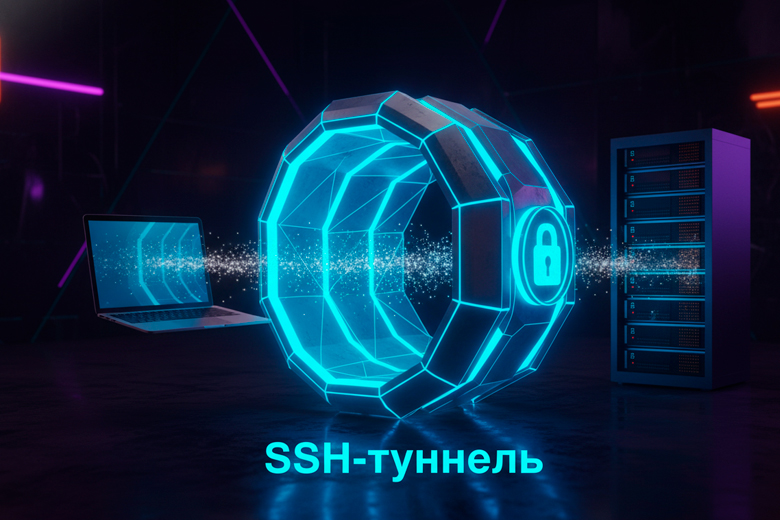
SSH-туннель для VNC
SSH-туннель — обязательный уровень защиты для VNC
  1. Используйте сверхнадежные пароли: Минимум 16 символов, сгенерированные в менеджере паролей.
  2. Всегда используйте SSH-туннель: Это золотой стандарт. Весь VNC-трафик пропускается через зашифрованный SSH-канал.
  3. Измените стандартный порт: Не используйте порт 5900, чтобы отсечь 99% ботов.
  4. Настройте файрвол: Разрешите подключение только с доверенных IP-адресов.
  5. Отключайте VNC, когда он не используется: Нельзя взломать то, что выключено.
  6. Регулярно обновляйте VNC-сервер: Закрывайте известные уязвимости.
  7. Используйте VPN: Для максимальной защиты добавьте еще один уровень шифрования.

10. Практический пример: SSH-туннель за 30 секунд

Для Linux/Mac:

Откройте терминал и выполните команду:

ssh -L 5901:localhost:5901 user@192.168.1.100

Для Windows (PuTTY):

  1. В PuTTY введите IP-адрес сервера.
  2. Перейдите в Connection → SSH → Tunnels.
  3. Source port: 5901, Destination: localhost:5901.
  4. Нажмите «Add», затем «Open».

После этого в VNC Viewer подключайтесь к localhost:5901. Весь трафик пойдет через зашифрованный туннель.

11. Чеклист: безопасная настройка VNC за 15 минут

  • ✅ Установлен VNC-сервер и клиент.
  • ✅ Создан надежный пароль (16+ символов).
  • ✅ Изменен стандартный порт 5900.
  • ✅ Настроен файрвол для блокировки всех подключений кроме доверенных IP.
  • Настроен SSH-туннель для шифрования.
  • ✅ Проверено подключение через localhost.
  • ✅ Прямое подключение к порту VNC извне заблокировано.

12. Заключение: VNC в 2025 году

VNC остается одним из инструментов удаленного доступа. Однако для 90% бизнес-задач (удаленная работа, техподдержка) и для пользователей без IT-навыков, классический VNC стал слишком небезопасным «из коробки». Его место заняли готовые облачные платформы.


13. FAQ: Ответы на часто задаваемые вопросы

Что такое VNC-сервер?

Это программа, которая устанавливается на удаленный компьютер. Она захватывает изображение экрана и передает его клиенту, принимая в ответ команды от мыши и клавиатуры.

VNC — это бесплатно?

Да, существуют бесплатные реализации: TightVNC, UltraVNC (Windows), x11vnc, TigerVNC (Linux).

Можно ли подключиться к Linux с Windows через VNC?

Да, это один из сценариев использования.

Что лучше, VNC или RDP?

Для Windows-сетей RDP обычно быстрее. Для всего остального, особенно для доступа к Linux/macOS, VNC универсальнее.

Безопасен ли VNC для работы через интернет?

Нет, без дополнительной настройки он НЕ безопасен. Обязательно используйте SSH-туннель для шифрования или выбирайте коммерческие решения со встроенной защитой.

Какой порт использует VNC?

По умолчанию TCP 5900 для первого экрана, 5901 для второго и так далее. Для безопасности этот порт всегда следует менять.

Чем отличается VNC от TeamViewer/RuDesktop?

VNC — это открытый протокол, требующий ручной настройки. TeamViewer/RuDesktop — это коммерческие сервисы, которые работают «из коробки» без настройки портов, с автоматическим шифрованием и централизованным управлением.

14. Использованные источники

  1. RFB Protocol Specification — официальная спецификация протокола (RealVNC Ltd.)
  2. TightVNC & TigerVNC Official Documentation — документация проектов.
  3. Федеральный закон № 152-ФЗ «О персональных данных» — актуальная редакция.
  4. Методические рекомендации ФСТЭК России по защите информации.
  5. Habr.com — публикации российского IT-сообщества по настройке VNC.
  6. Личный опыт автора: 100+ внедрений решений удаленного доступа (2013-2025).

Материал подготовлен: ООО «Передовые технологии», разработчик RuDesktop
Последнее обновление: 07 декабря 2025
Лицензирование: Статья обновлена: Декабрь 2025. Все упомянутые сервисы проверены на работоспособность из России на момент публикации. Cтатья может быть использована с указанием активной ссылки на https://rudesktop.ru/blog/vnc-guide-2025

Тестировать для бизнеса
Скачать для дома

Новости компании

Аналоги RDP для Windows: какое решение выбрать для безопасной работы?
«image»:...
Как управлять компьютером через интернет в 2025 году
Три года назад я был уверен, что TeamViewer — навсегда. Пока в один день он...
Удаленный доступ в условиях цифровой революции: лучшие аналоги TeamViewer для продуктивной работы
Содержание: Новая реальность удаленного доступа: необходимость...

Присоединяйтесь к нашему сообществу

Подпишитесь на нашу новостную рассылку


Я подтверждаю, что ознакомился(лась) и согласен(сна) с условиями обработки моих персональных данных

Я даю согласие на получение информационных рассылок