


Как управлять компьютером через интернет

Три года назад я был уверен, что TeamViewer — навсегда. Пока в один день он не попросил 45 тысяч за лицензию, которую я купить физически не мог. Банковская карта не проходила, PayPal заблокирован, а служба поддержки вежливо объяснила, что «к сожалению, мы больше не работаем с вашим регионом».
Я начал искать ответ на вопрос: как управлять компьютером через интернет, когда привычные инструменты перестают работать? Перепробовал десяток решений — от бесплатных до корпоративных. Где-то лагал экран, где-то требовалась регистрация через VPN, а один сервис просто исчез через два месяца использования. Можно управлять компьютером через RuDesktop.
Сейчас у меня работает стабильная связка из трех инструментов под разные задачи. И я точно знаю, что завтра они не попросят оплату через заблокированный банк. Делюсь тем, что реально работает для российских пользователей.
Быстрый ответ: Как управлять компьютером через Интернет?
Для управления компьютером через интернет нужно:
- Установить программу удаленного доступа на оба устройства (компьютер, которым управляете, и устройство, с которого управляете)
- Получить уникальный ID компьютера в программе
- Подключиться, введя этот ID на втором устройстве
Лучшие решения: RuDesktop (для бизнеса и профессионалов, для личного использования), Chrome Remote Desktop (бесплатно для личного использования), AnyDesk (для личного использования).
Выбирайте по задаче, не по бренду
Главная ошибка — искать «одну программу для всего». Ее не существует. У системного администратора, фрилансера и человека, помогающего родителям по телефону, совершенно разные потребности.
Вот карта, которая сэкономит вам три дня экспериментов:
| Ваша задача | Инструмент | Почему именно он | Сложность |
|---|---|---|---|
| Корпоративная инфраструктура: контроль над системой доступа | RuDesktop (On-Premise) | Данные не покидают вашу сеть. Соответствие 152-ФЗ. Никакие санкции не заблокируют | Средняя |
| Удаленная работа: доступ к рабочему ПК из дома | RuDesktop (Облако) / AnyDesk | Стабильные российские серверы. Без риска отключения | Низкая |
| Разовая помощь: студенту, клиенту, коллеге | Ammyy Admin / TeamViewer QuickSupport | Не требует установки. Запустил → подключился | Минимальная |
| Помощь родителям с компьютером | Ammyy Admin / AnyDesk | Интерфейс из трех кнопок. Объяснить можно по телефону | Минимальная |
Как это работает? (без технического жаргона)
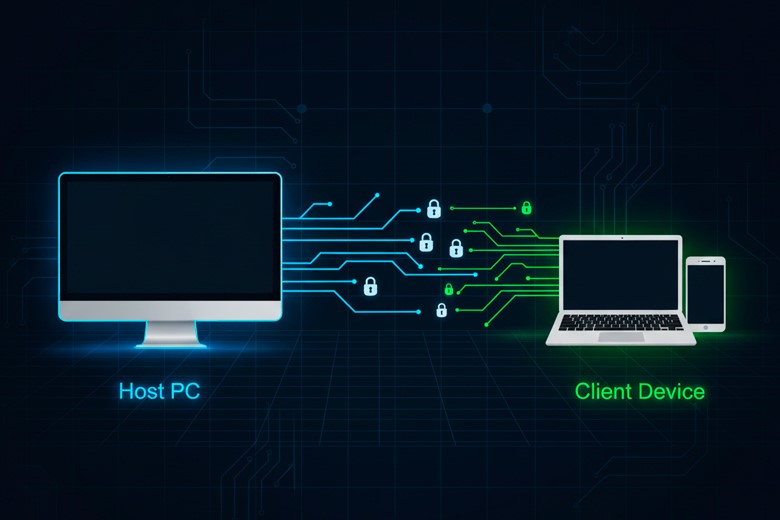
Представьте, что ваш компьютер — это телевизор. Программа удаленного доступа превращает его изображение в видеопоток и отправляет вам через интернет. Одновременно она передает обратно все ваши движения мышкой и нажатия клавиш.
Происходит это через зашифрованный канал. Даже если кто-то перехватит сигнал — увидит только набор бессмысленных символов.
Техническая суть: Устройство, к которому подключаетесь (ваш рабочий ПК), — это хост. Ваш ноутбук или телефон — клиент. Программа создает защищенный туннель между ними, сжимает видео и передает команды с минимальной задержкой.
Вся магия — в скорости этого процесса. Хорошее решение обрабатывает картинку так быстро, что вы не замечаете разницы между удаленной работой и локальной.
Для корпоративного IT: когда контроль — это требование закона

Вы отвечаете за инфраструктуру. В вашей сети — персональные данные сотрудников, финансовые документы, коммерческая тайна. Использовать облачный сервис, где данные идут через чужие серверы, — это как доверить ключи от сейфа курьеру.
Три сценария, когда On-Premise обязателен
Сценарий 1: Вы работаете с персональными данными
152-ФЗ требует, чтобы информация о гражданах РФ обрабатывалась на территории России. Если ваш сервис удаленного доступа гоняет трафик через серверы в Амстердаме — вы нарушаете закон.
Сценарий 2: У вас больше 20 сотрудников с удаленным доступом
Управлять правами каждого через облачный сервис — кошмар. Кто-то уволился, а доступ остался. С собственным сервером вы интегрируете систему в Active Directory и управляете всем централизованно.
Сценарий 3: Простой стоит дороже, чем настройка
Если ваша система приносит 500 тысяч в день, а зарубежный сервис внезапно блокируют — убытки за сутки покроют годовую стоимость собственного решения.
Что реально решает проблему
RuDesktop (On-Premise версия) — единственный инструмент, который я рекомендую для серьезного бизнеса.
Вы разворачиваете сервер управления у себя в сети. Весь трафик между сотрудниками идет через него, не покидая вашего контура. Это означает:
- Полная независимость: Никакие санкции, блокировки или решения зарубежных провайдеров вас не коснутся
- Соответствие 152-ФЗ: Данные физически находятся на ваших мощностях в России
- Централизованное управление: Адресная книга, права доступа, логирование — всё в одном месте
- Интеграция: Подключается к существующей инфраструктуре (AD, LDAP, системы мониторинга)
Технические характеристики RuDesktop On-Premise:
- Минимальные требования: 2 ГБ RAM, 10 ГБ диск
- Стоимость: 15 000 ₽/год за подключение + 138 000 ₽ разово за серверное ПО (от 153 000 ₽ за одно подключение)
- Поддержка: AD-интеграция, логирование сессий, ролевая модель доступа
- Шифрование: AES-256
Альтернативы (с оговорками):
- Microsoft RDP — стандарт для Windows, но требует VPN для доступа извне
- AnyDesk Enterprise — мощный функционал, но риски блокировок из РФ
Для фрилансеров: когда стабильность = деньги

Ваш офис там, где ловит Wi-Fi. Рабочий компьютер стоит дома с мощной видеокартой, а вы сидите в коворкинге с легким ноутбуком. Или наоборот — забыли важный файл на домашнем ПК, а презентация через час.
Главная боль — это когда подключение лагает в самый неподходящий момент. Или когда бесплатная версия зарубежной программы вдруг решает, что вы «подозрительно похожи на коммерческого пользователя».
Что нужно от инструмента
- Стабильность: Задержка даже в полсекунды убивает продуктивность
- Низкий пинг: Российские серверы дают задержку 15–30 мс вместо 80–150 мс
- Мобильность: Полноценное управление с телефона или планшета
- Предсказуемость: Никаких внезапных блокировок
Проверенные решения
RuDesktop (Облачная версия) — мой выбор для коммерческого использования.
Российские серверы означают задержку 15–30 мс вместо 80–150 мс при маршрутизации через Европу. На практике это разница между комфортной работой и постоянным ощущением «притормаживания».
Стоимость предсказуема, оплата в рублях без VPN-танцев. Есть мобильное приложение для Android.
AnyDesk (бесплатная версия) — работает хорошо, пока работает.
Скорость передачи экрана действительно впечатляет. Но есть два «но»: бесплатная версия может заблокировать за «коммерческое использование», а платную из России оплатить проблематично.
Chrome Remote Desktop — для простых задач идеально.
Бесплатно, от Google, работает через браузер. Требует Chrome и аккаунт Google на обоих устройствах. Функционал базовый, но для доступа к файлам хватает.
Сравнение задержки:
- RuDesktop (РФ серверы): 15–30 мс
- AnyDesk (Европа): 40–80 мс
- Chrome Remote Desktop: 30–60 мс
- Стоимость: RuDesktop от 1 167 ₽/мес при оплате за год, AnyDesk бесплатно*, Chrome бесплатно
*Может заблокировать при коммерческом использовании
Получить 14 дней пробного доступа
Для онлайн-преподавателей: мгновенная помощь
Знакомая ситуация: онлайн-урок, студент не может открыть файл. Вы начинаете объяснять: «Нажми правой кнопкой… Нет, правой! Теперь найди в меню…» Проходит 10 минут, студент нервничает.
Нужен инструмент, который решает проблему за 30 секунд: «Скачай вот этот файл, запусти, продиктуй цифры». Всё.
Идеальное решение для быстрой помощи
Ammyy Admin — оптимально для этой задачи.
Студент скачивает один небольшой файл. Запускает (установка не требуется). Видит окно с крупными цифрами — это его ID. Диктует вам. Вы вводите ID в свою копию программы — готово.
После окончания сеанса студент просто закрывает программу. Никаких следов.
Альтернативы:
- TeamViewer QuickSupport — аналогичная логика, более корпоративный интерфейс
- Microsoft Quick Assist — встроен в Windows 10/11, но менее интуитивен
Для помощи родителям: максимальная простота
«У меня тут всё сломалось!» — универсальное описание любой проблемы. Вы за 200 километров, объяснять по телефону бесполезно, а ехать ради переустановки драйвера принтера — расточительство.
Два подхода
Ammyy Admin — одна кнопка и три цифры.
Я установил программу себе один раз. Родителям скинул ссылку с пометкой «когда что-то сломается — запусти это». Они запускают, диктуют ID, я подключаюсь и решаю проблему. Никаких паролей, регистраций, настроек.
AnyDesk — установка один раз, потом только запуск.
После установки у устройства появляется постоянный ID. Вы записываете его в блокнот. Когда нужна помощь — родители запускают программу, вы подключаетесь по известному ID.
Плюс — не нужно каждый раз диктовать новый код. Минус — нужна однократная установка.
Безопасность: три правила без компромиссов
Любая программа удаленного доступа — это потенциальная дыра в безопасности, если использовать ее неправильно. Вот что я усвоил на своих ошибках:
Правило 1: Пароль — это не формальность
Минимальная длина пароля — 12 символов, разный регистр букв, использование спецсимволов и цифр. Довольно сложно запоминать. Но когда кто-то пытается подобрать доступ к вашему компьютеру, он начинает с «123qweasd».
Решение: Используйте менеджер паролей (Bitwarden, KeePass). Один раз сохранили — дальше автозаполнение.
Правило 2: Включите 2FA (двухфакторная аутентификация)
Если программа поддерживает 2FA (второй фактор через приложение или SMS) — включайте обязательно. Даже если кто-то узнает ваш пароль, не имея доступа к телефону, он ничего не сделает.
RuDesktop, AnyDesk и большинство корпоративных решений это поддерживают.
Правило 3: Завершайте сеанс, не сворачивайте
Многие просто закрывают окно программы. На самом деле сессия продолжает висеть активной. Всегда нажимайте «Завершить сеанс».
Особенно критично, если вы подключались с чужого компьютера или из публичного места.
Максимальная безопасность — это On-Premise
Все облачные сервисы, даже с шифрованием, технически имеют доступ к вашим данным. Они проходят через их серверы. Для 99% пользователей это не проблема — шифрование надежное, а репутация компаний дорогого стоит.
Но если вы беспокоитесь за безопасность (или работаете с действительно критичными данными) — единственный способ полностью контролировать безопасность — это собственный сервер. Весь трафик идет только через ваше оборудование, никакие третьи стороны к нему доступа не имеют.
Базовый чек-лист безопасности удаленного доступа
Минимальные требования, которые должен выполнять каждый — независимо от выбранного решения:
- Пароль: минимум 12 символов (комбинация букв разных регистров, цифр и спецсимволов)
- Двухфакторная защита: обязательно включите 2FA через SMS или, что лучше, TOTP-приложение (Google Authenticator, Authy)
- Завершение сессий: всегда используйте «Disconnect» или «Logout» — не просто закрывайте окно браузера
- Регулярные обновления: критические патчи безопасности в течение 24 часов с момента релиза
- Мониторинг доступа: проверяйте логи подключений минимум раз в неделю
Частые вопросы: отвечаю на то, что спрашивают чаще всего
Можно ли управлять компьютером с телефона?
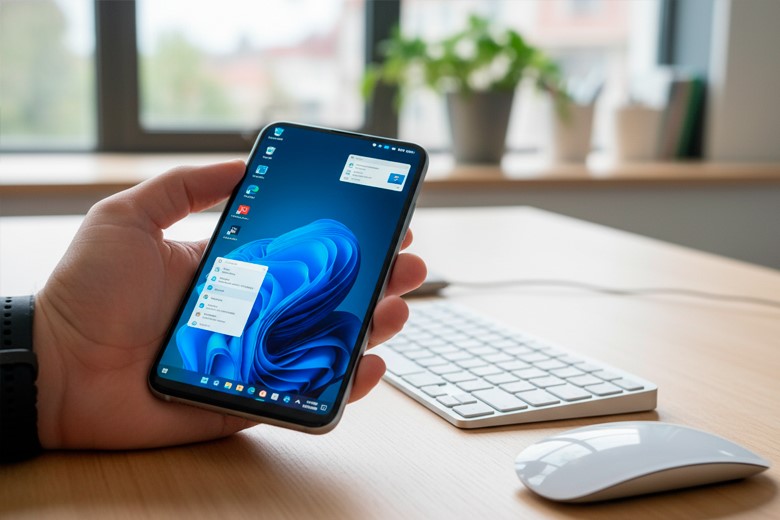
Да. AnyDesk и Chrome Remote Desktop есть для Android и iOS, RuDesktop — для Android: с телефона можно подключиться к компьютеру на Windows, Linux или macOS. Подробнее — удаленный доступ с Android.
Работать с телефона не так удобно, как с ноутбука — экран маленький, а управление курсором пальцем требует привыкания. Но для быстрых задач (проверить почту, перезапустить упавший процесс, скачать забытый файл) вполне комфортно.
Совет: подключите к телефону Bluetooth-клавиатуру и мышь, если планируете серьезную работу. Превращается в полноценную мобильную рабочую станцию.
Почему для бизнеса важен российский сервер?
Два слова: стабильность и закон.
Стабильность: С 2022 года десятки зарубежных сервисов либо заблокированы, либо ушли сами, либо создали проблемы с оплатой. Использовать их для бизнес-процессов — значит рисковать простоем, который стоит дороже любой экономии.
Законодательство: 152-ФЗ «О персональных данных» требует, чтобы информация о гражданах РФ обрабатывалась на серверах в России. Если ваша программа удаленного доступа гоняет данные через зарубежные дата-центры — вы нарушаете закон.
On-premise решение (собственный сервер) закрывает обе проблемы: данные вообще не покидают вашу сеть.
Как полностью удалить программу удаленного доступа?
Если программа была установлена (RuDesktop, AnyDesk):
- Windows: «Параметры» → «Приложения» → найти программу → «Удалить»
- macOS: перетащить программу из папки «Программы» в корзину
- Linux: используйте пакетный менеджер (
apt remove,yum removeи т.д.)
Если это portable-версия (Ammyy Admin, QuickSupport):
Просто закройте программу и удалите скачанный файл. Установки не было, следов в системе не осталось.
Важно: После удаления программы все настройки и сохраненные соединения тоже удаляются. Если планируете переустановку — сохраните настройки заранее (обычно есть функция экспорта).
Какая программа самая быстрая для управления компьютером через интернет?
Зависит не только от программы, но и от вашего интернет-канала, загрузки процессора и расстояния до серверов.
По моему опыту:
- AnyDesk — субъективно самый быстрый на хорошем интернете (кодек DeskRT оптимизирован для низких задержек)
- RuDesktop — отличная скорость при подключении внутри России благодаря локальным серверам (15–30 мс)
- Chrome Remote Desktop — средняя скорость (30–60 мс), но предсказуемая на любых каналах
Для графических задач (дизайн, видеомонтаж) критична пропускная способность. Для текстовой работы важнее низкая задержка (ping).
Как управлять компьютером через интернет бесплатно?
Три полностью бесплатных решения:
Чек-лист бесплатных решений
- Chrome Remote Desktop — от Google, требует аккаунт и браузер Chrome. Хороший вариант для личного использования.
- AnyDesk (личная версия) — бесплатен для некоммерческого использования. Может заблокировать, если заподозрит бизнес-активность.
- Ammyy Admin — бесплатен, но время сеансов в месяц ограничено. Оптимален для разовой помощи.
Что я выбрал для себя (и почему вам может подойти другое)
У меня сейчас три инструмента под разные задачи:
RuDesktop — для основной работы. Управляю домашним ПК с мощной видеокартой, пока сам работаю с легкого ноутбука в коворкингах. Стабильность предсказуема, серверы в России дают низкую задержку, оплата без танцев с VPN.
Ammyy Admin — всегда лежит в Downloads на случай, если нужно быстро помочь кому-то. Не требует подготовки, работает «из коробки».
Chrome Remote Desktop — запасной вариант для простых задач и подключения к личным устройствам. Бесплатно, надежно, без заморочек.
Ваш выбор зависит от того, кто вы:
- Системный администратор → RuDesktop On-Premise (контроль + безопасность + 152-ФЗ)
- Удаленный специалист → RuDesktop Облако / AnyDesk (стабильность + скорость)
- Помогаете людям → Ammyy Admin (простота + скорость подключения)
- Личное использование → Chrome Remote Desktop (бесплатно + достаточно)
Главное — не пытайтесь найти «идеальное решение для всех». Его нет. Выбирайте под задачу, тестируйте, оценивайте стабильность в вашей конкретной ситуации.
Заключение
Мы прошли путь от базовых принципов до продвинутых сценариев. Теперь вы знаете, как управлять компьютером через интернет в любой ситуации: от помощи родителям до построения корпоративной инфраструктуры.
Удачи в освоении удаленной работы!
Все упомянутые сервисы проверены на работоспособность из России на момент публикации. Информация о ценах и доступности может измениться.


