


Пошаговое руководство: как подключиться к удаленному рабочему столу

RuDesktop — это мощное программное обеспечение для удаленного доступа, которое позволяет пользователям подключаться к рабочим столам, серверам и мобильным устройствам. В этой статье мы рассмотрим, как настроить и использовать RuDesktop для удаленного подключения к рабочему столу, а также обсудим основные функции и возможности программы. Можно скачать RuDesktop и подключиться.
Как подключиться к удаленному рабочему столу с помощью RuDesktop
Подключение к удаленному рабочему столу с RuDesktop позволяет вам управлять своим компьютером удаленно, как если бы вы сидели прямо перед ним.
Шаг 1. Загрузите и установите RuDesktop на компьютер, к которому хотите подключиться (хост), и на устройство, с которого будете подключаться (клиент).
Шаг 2. Если у вас платный тариф, введите лицензию в личном кабинете и создайте учетную запись, если еще не зарегистрированы. Авторизуйтесь в приложении, используя учетные данные личного кабинета.
Шаг 3. Запустите программу. При первом запуске программы генерируется уникальный номер вашего компьютера, который будет использоваться при подключении к вашему рабочему столу. ID не меняется при перезапуске и переустановке программы.
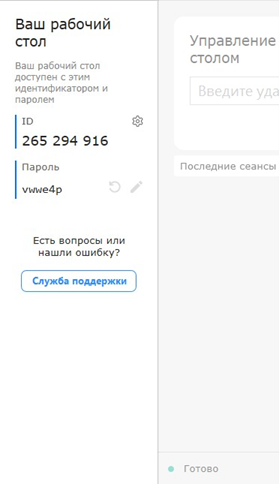
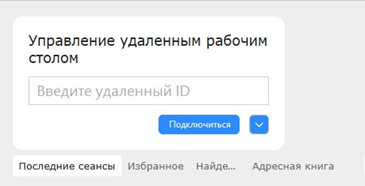
Шаг 4. Введите ID хост-компьютера и нажмите кнопку «Подключиться».
Если у вас остались вопросы или проблемы с подключением, то вы всегда можете обратиться в службу поддержки. Наш технический отдел постарается оперативно решить вашу проблему.


