
 RuDesktop
Теги
Теги — метки для классификации адресов и упрощения поиска, добавленные пользователями
Важно
Пользователь, не входящий ни в одного подразделение, видит только свои теги
Пользователи, находящиеся в одном подразделении, видят все теги друг друга
Описание страницы
На странице «Теги» отображено:

Кнопка Добавить Тег
Фильтр
Массовые действия
Таблица с возможностью настройки отображаемых столбцов
1. Добавление тега
При нажатии на кнопку Добавить Тег откроется страница добавления тега со следующими полями:

Поле Название — необходимо заполнить название тега
Для добавления тега, нужно нажать на кнопку Сохранить или Сохранить и продолжить
2. Фильтр
Можно формировать таблицу для получения определенных данных используя фильтр:
Тег— фильтрация тегов по типу: Все теги или Мои теги
Для выполнения фильтрации, необходимо нажать на кнопку Найти
3. Массовые действия
Доступные действия:
Удалить выбранные теги — позволяет удалить выбранные теги
Экспортировать выбранные теги — позволяет экспортировать в файл выбранные теги
Для выполнения действия, необходимо нажать на кнопку Выполнить
3.1. Удаление тегов
Для массового удаления тегов, необходимо:
Отметить необходимые теги в таблице
Выбрать действие Удалить выбранные теги
Нажать на кнопку Выполнить
На открывшейся странице будет отображаться информация, какие теги будут удалены
Нажать на кнопку Да, я уверен
Можно отменить данную операцию нажав на кнопку Нет, отменить и вернутся к выбору
Выбранные теги будут удалены
3.2. Экспорт тегов
Для массового экспорта тегов, необходимо:
Отметить необходимые теги в таблице
Выбрать действие Экспортировать выбранные теги
Выбрать необходимый формат файла
Нажать на кнопку Выполнить
Файл будет загружен на устройство
4. Таблица
Таблица разбита по столбцам:
Название— наименование тега
Пользователь— владелец тега
Операции
При нажатии на кнопку с правого края таблицы, открывается контекстное меню
Доступные действия:
Редактировать— при выборе этого пункта, откроются свойства тега, где можно изменить его название
Удалить— при выборе этого пункта, тег будет удален
История изменений— при выборе этого пункта, будет отображена история тега: создание/редактирование и пользователь который выполнил данные операции
Свойства тега
Редактирование
При нажатии на кнопку Редактировать откроется страница свойств
Доступные поля:
Название тега— отображаемое название тега
Меню действий
Меню действий расположено справа на всех вкладках страницы редактирования
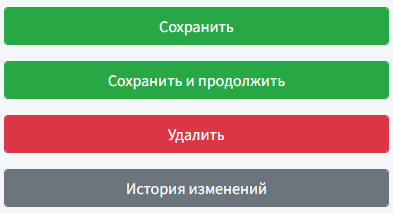
Имеет следующие возможности:
Сохранить — производит сохранение внесенных изменений и перенаправляет на страницу «Теги»
Сохранить и продолжить — производит сохранение внесенных изменений и позволяет остаться на странице редактирования для выполнения дальнейших операций
Удалить — производит удаление тега и перенаправляет на страницу «Теги»
Примечание
После нажатия на кнопку Удалить откроется страница подтверждения удаления тега
После подтверждения удаления тега, произойдет переход на страницу «Теги» и появится уведомление Тег «НАЗВАНИЕ_ТЕГА» был успешно удален
История изменений — отображает все изменения выполненные для этого тега