
 RuDesktop
Адреса
Адреса — записи об устройствах, сохранённые в адресные книги для быстрого подключения
Важно
Пользователь видит адреса из своей личной книги, из общих книг, к которым ему выдан доступ, а также из книг, которыми он владеет
Руководитель подразделения дополнительно видит адреса из общих книг своего подразделения
Суперпользователь имеет доступ к просмотру адресов во всех книгах
Как это работает
Адрес — это запись в адресной книге, привязанная к ID устройства. По адресу можно быстро подключиться к устройству. Каждый адрес всегда находится в одной адресной книге; если книга при создании не выбрана, адрес добавляется в личную книгу пользователя
Возможность изменять адреса зависит от уровня доступа к их книге: для добавления, редактирования и удаления адреса нужен уровень Изменение или Управление. Адреса из книг с уровнем Просмотр отображаются в таблице, но недоступны для изменения
Описание страницы
На странице «Адреса» отображено:

Кнопка Добавить Адрес
Фильтр
Массовые действия
Таблица с возможностью настройки отображаемых столбцов
1. Добавление адреса
При нажатии на кнопку Добавить Адрес откроется страница добавления адреса со следующими полями:

Адресная книга— книга, в которую будет добавлен адрес (если не выбрана — личная книга пользователя)ID компьютера*— необходимо ввести существующий ID удаленного компьютераНазвание— псевдоним для адресаТеги— назначение тегов для адреса; список тегов зависит от выбранной книгиКомментарий— заметки или дополнительные сведения
Для добавления адреса необходимо нажать на кнопку Сохранить или Сохранить и продолжить
2. Фильтр
Можно формировать таблицу для получения определенных данных, используя фильтр:
Адресная книга — выбор конкретной книги для отображения её адресов
Адресная книга (Моя / Общая) — фильтрация по типу книги: Моя или Общая (доступно суперпользователю и руководителю подразделения)
Теги — фильтрация адресов по тегу, назначенному на адрес
Поле поиска — поиск по ключевому слову
Для выполнения поиска необходимо заполнить поля или часть полей и нажать на кнопку Найти
3. Массовые действия
Доступные действия:
Скопировать в адресную книгу — копирование выбранных адресов в другую книгу
Скопировать в книги другим пользователям — копирование адресов в личные книги других пользователей
Создать новую книгу из выбранных адресов — создание новой общей книги с выбранными адресами
Назначить теги — массовое назначение тегов выбранным адресам
Экспортировать выбранные адреса — позволяет экспортировать в файл выбранные адреса
Примечание
После выбора данного действия нужно выбрать необходимый формат файла
Удалить выбранные адреса — позволяет удалить выбранные адреса
Удалить адрес из всех адресных книг — удаляет выбранные устройства из всех книг, в которые у вас есть право записи
Важно
В зависимости от прав действия могут отсутствовать
Для выполнения действия необходимо нажать на кнопку Выполнить
3.1. Копирование адресов в адресную книгу
Для массового копирования адресов в другую книгу необходимо:
Отметить необходимые адреса в таблице
Выбрать действие Скопировать в адресную книгу
Нажать на кнопку Выполнить
Выбрать одну книгу-получатель из списка (можно воспользоваться поиском)
Нажать на кнопку Скопировать
Можно отменить данную операцию, нажав на кнопку Нет, вернуться обратно
Выбранные адреса будут скопированы в книгу (адреса, которые уже есть в книге, не копируются повторно)
3.2. Копирование адресов другим пользователям
Для массового копирования адресов в личные книги других пользователей необходимо:
Отметить необходимые адреса в таблице
Выбрать действие Скопировать в книги другим пользователям
Нажать на кнопку Выполнить
Откроется страница
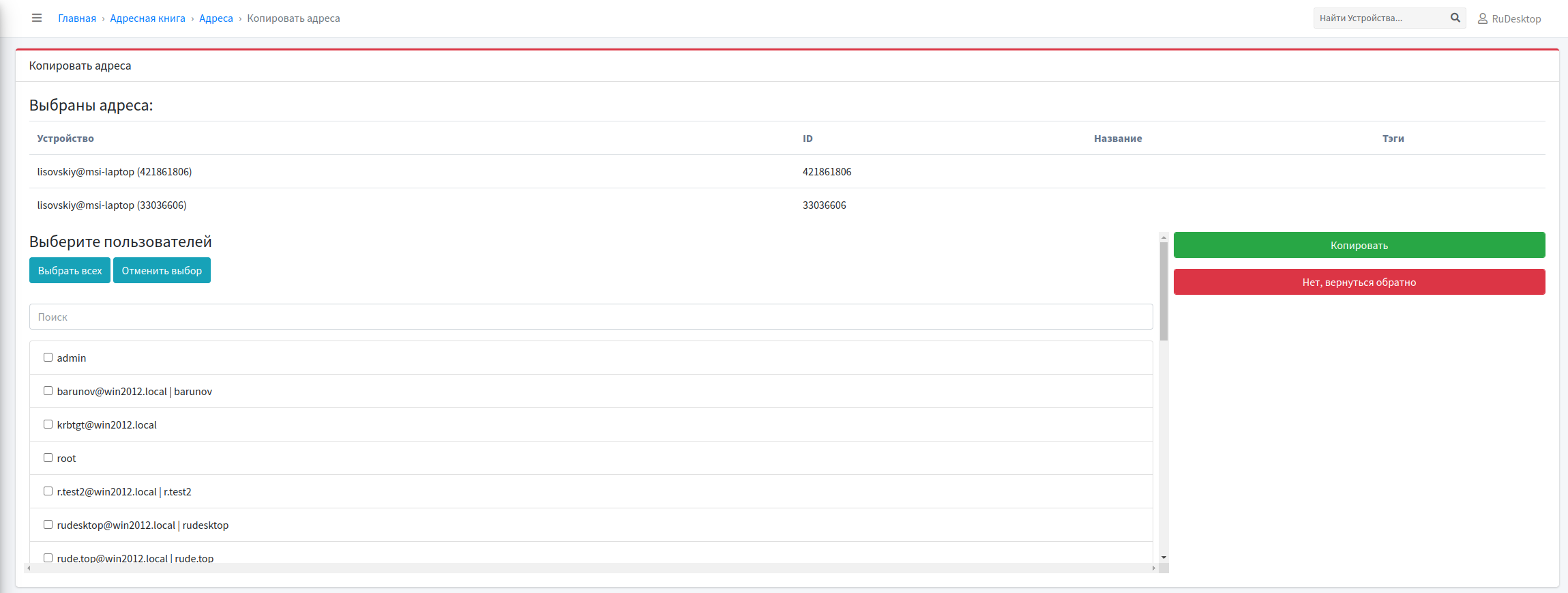
Далее необходимо выбрать одного или нескольких пользователей (можно также использовать поиск по имени либо при необходимости воспользоваться кнопками Выбрать всех и Отменить выбор)
После выбора необходимых пользователей нажать на кнопку Скопировать
Можно отменить данную операцию, нажав на кнопку Нет, вернуться обратно
Выбранные адреса будут скопированы в личные книги выбранных пользователей
Важно
Действие Скопировать в книги другим пользователям доступно суперпользователю, а также пользователям с правом «Может просматривать всех пользователей» или «Руководитель подразделения»
3.3. Создание книги из выбранных адресов
Для создания новой общей книги из выбранных адресов необходимо:
Отметить необходимые адреса в таблице
Выбрать действие Создать новую книгу из выбранных адресов
Нажать на кнопку Выполнить
В поле Название книги ввести название новой книги
Нажать на кнопку Создать книгу
Будет создана новая общая книга с выбранными адресами; её владельцем станете вы
Важно
Действие Создать новую книгу из выбранных адресов доступно только суперпользователю и пользователю с правом «Руководитель подразделения»
3.4. Назначение тегов адресам
Для массового назначения тегов адресам необходимо:
Отметить необходимые адреса в таблице
Выбрать действие Назначить теги
Нажать на кнопку Выполнить
Откроется страница выбора тегов для назначения выбранным адресам
Далее необходимо выбрать один или несколько тегов (можно также использовать поиск по имени либо при необходимости воспользоваться кнопками Выбрать все и Отменить выбор)
После выбора необходимых тегов нажать на кнопку Назначить
Можно отменить данную операцию, нажав на кнопку Нет, вернуться обратно
Выбранные теги будут назначены выбранным адресам
3.5. Экспорт адресов
Для массового экспорта адресов необходимо:
Отметить необходимые адреса в таблице
Выбрать действие Экспортировать выбранные адреса
Выбрать необходимый формат файла
Нажать на кнопку Выполнить
Файл будет загружен на устройство
3.6. Удаление адресов
Для массового удаления адресов необходимо:
Отметить необходимые адреса в таблице
Выбрать действие Удалить выбранные адреса
Нажать на кнопку Выполнить
На открывшейся странице будет отображаться информация о том, какие адреса будут удалены
Нажать на кнопку Да, я уверен
Можно отменить данную операцию, нажав на кнопку Нет, отменить и вернуться к выбору
Выбранные адреса будут удалены (удаляются только адреса из книг, к которым у вас есть право записи)
4. Таблица
Таблица разбита по столбцам:
Адрес— имя устройства с индикатором платформы и статуса (в сети / не в сети)
ID— идентификатор устройства, который отображается в окне клиентского приложения и присваивается при подключении устройства к серверу
Псевдоним— псевдоним адреса, можно задать в свойствах адреса для более удобной работы
Теги— метки для классификации адресов и упрощения поиска
Адресная книга— книга, в которой находится адрес; ссылка открывает свойства книги
Операции
При нажатии на кнопку с правого края таблицы открывается контекстное меню
Доступные действия:
Редактировать— при выборе этого пункта откроются свойства адреса
Удалить— при выборе этого пункта адрес будет удален
История изменений— при выборе этого пункта будет отображена история адреса: создание/редактирование и пользователь, который выполнил данные операции
Подключиться— при наведении курсора на данный пункт откроется контекстное меню с вариантами подключения:
Рабочий стол— выполнить подключение к рабочему столу удаленного устройства
Передача файлов— выполнить подключение к файловой системе удаленного устройства
TCP-туннелирование— настройка TCP-туннелирования
RDP— выполнить подключение через Remote Desktop Protocol
Разбудить (Wake On LAN)— выполнить пробуждение устройства через WOL
Подключиться к терминалу— выполнить подключение к терминалу удаленного устройства
Проброс USB— выполнить проброс USB-устройств на удалённое устройство
Важно
Действия Редактировать и Удалить доступны только для адресов из книг, к которым у вас есть право записи
Свойства адреса
Редактирование
При нажатии на кнопку Редактировать откроется страница свойств
Доступные поля:

Адресная книга— книга, в которой находится адрес
ID компьютера— идентификатор устройства, который отображается в окне клиентского приложения и присваивается при подключении устройства к серверу
Название— псевдоним адреса
Теги— метки для классификации адресов и упрощения поиска
Комментарий— заметки или дополнительные сведения
Меню действий
Меню действий расположено на всех вкладках страницы редактирования

Имеет следующие возможности:
Сохранить — производит сохранение внесенных изменений и перенаправляет на страницу «Адреса»
Сохранить и продолжить — производит сохранение внесенных изменений и позволяет остаться на странице редактирования для выполнения дальнейших операций
Удалить — производит удаление адреса и перенаправляет на страницу «Адреса»
Примечание
После нажатия на кнопку Удалить откроется страница подтверждения удаления адреса
После подтверждения удаления адреса произойдет переход на страницу «Адреса» и появится уведомление Адрес «НАЗВАНИЕ_АДРЕСА» был успешно удален
История изменений — отображает все изменения, выполненные для этого адреса
Подключиться — позволяет подключиться к рабочему столу, файловой системе, RDP, настроить TCP-туннелирование и выполнить подключение к терминалу удаленного устройства
Важно
Для того чтобы подключение прошло успешно, на устройстве, с которого происходит подключение, и на устройстве, на которое происходит подключение, должен быть установлен клиент RuDesktop
Внимание
При выборе типа подключения браузер запросит разрешение на запуск клиентского приложения, и необходимо предоставить данную возможность