
 RuDesktop
Предустановка приложений через QR-код
Настройка
Убедиться, что:
Устройство работает на Android 7.0+
Имеется доступ к разделу QR-коды MDM в панели администрирования сервера Rudesktop
Подсказка
Определяется наличием соответствующей лицензии и правами доступа
Устройство не привязано к аккаунту Google (FRP) – иначе потребуется авторизация
Создать QR-код в веб-интерфейсе сервера:
В веб-интерфейсе сервера Rudesktop открыть страницу Администрирование -> QR-коды MDM
Нажать на кнопку Добавить QR-код MDM
Заполнить поля валидными данными
Поля Ссылка на скачивание пакета и Адрес сервера заполняются автоматически
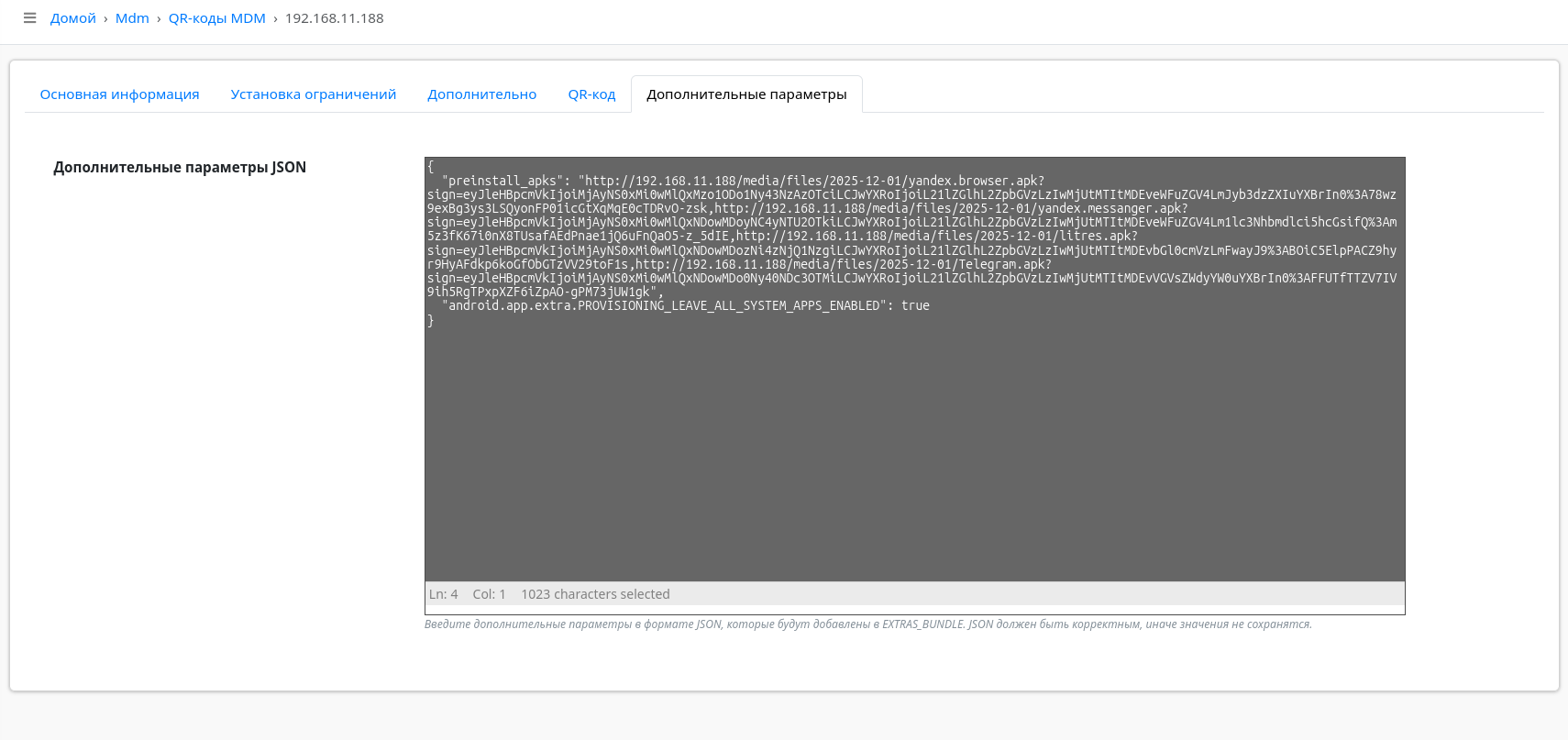
Перейти на вкладку Дополнительные параметры
Добавить список URL-адресов к файлам APK в формате
preinstall_apksПодсказка
Вы можете загрузить
apkна сервер RuDesktop на странице Файлы и использовать их URL-адреса для дальнейшего использованияПример:
{
    "preinstall_apks": "http://192.168.11.188/file1.apk,http://192.168.11.188/file2.apk"
}
Важно
Если вы используете самоподписанные сертификаты, используйте протокол HTTP в URL-адресе
При использовании HTTPS убедитесь, что у вас валидные сертификаты
Нажать на кнопку Сохранить
Нажать на ссылку Ссылка на QR код, откроется QR-код, который потребуется далее
Произвести настройку Android через QR-код
Описание
Во время настройки Android через QR-код на экране отобразится шаг Прогресс установки, если были указаны URL-адреса для apk
Важно
Если при создании QR-кода не были указаны URL-адреса, экран Прогресс установки не будет отображаться во время настройки
Все
apkфайлы загружаются и устанавливаются поочередноСтатус загрузки для каждого файла отображается в процентах
Отображаются кнопки Повторить и Продолжить для повтора загрузки и установки в случае ошибки
После установки все пакеты будут доступны в системе для запуска