RuDesktop
Диаграммы
Диаграммы — это отдельные визуализации (графики, таблицы, числовые показатели) Apache Superset, построенные на основе данных из датасетов
Примечание
Диаграммы реализованы средствами встроенного Apache Superset. Полное описание типов визуализаций и редактора см. в документации Superset
Как это работает
Каждая диаграмма строится поверх одного датасета — данные диаграммы автоматически обновляются вслед за источником, и одна и та же диаграмма может включаться в разные дашборды
Поток создания диаграммы в Superset:
Выбрать датасет, на котором будет построена визуализация
Выбрать тип диаграммы из набора, поддерживаемого Superset (линейный график, столбчатая диаграмма, таблица, число и т.д.)
Сконфигурировать измерения, метрики, фильтры и оформление
Сохранить диаграмму — она появится в общей таблице и сможет быть добавлена в дашборды
Диаграммы можно фильтровать, сортировать, добавлять в избранное, экспортировать и импортировать. Доступ ограничивается ролями Superset и правами на исходный датасет
Описание
Эта страница предоставляет подробную информацию о диаграммах, включая фильтрацию и сортировку, а также функции экспорта и импорта
Примечание
Также доступны функции для создания, просмотра, редактирования и удаления диаграмм
При нажатии на имя диаграммы из списка с подробной информацией о диаграмме или из плитки с детальной информацией диаграмма откроется в режиме редактирования представления
Фильтры

Диаграммы можно отфильтровать по следующим критериям:
Имя — идентификатор диаграммы
Тип — тип диаграммы, варианты которого зависят от доступных в текущей версии типов
Датасет — данные, связанные с диаграммой или несколькими диаграммами; список значений формируется из доступных наборов данных
Владелец — автор диаграммы, список формируется из существующих пользователей
Дашборд — дашборд, в который включены одна или несколько диаграмм; возможные варианты берутся из списка дашбордов
Избранное — статус добавления диаграммы в избранное пользователем; варианты —
ДаилиНетУтверждено — наличие информации о пользователе или роли, утвердившей диаграмму; возможные ответы —
ДаилиНетКем изменено — пользователь, который внес последние изменения; список значений берется из пользователей
Сортировка
Сортировка в списочном режиме

В списочном режиме диаграммы можно отсортировать по следующим критериям:
Имя — имя диаграммы
Тип — вид диаграммы, варианты выбираются из доступных типов текущей версии
Последнее изменение — дата, когда диаграмма была изменена в последний раз
Подсказка
По умолчанию дашборды сортируются по дате
Последнего изменения
Сортировка в плиточном режиме
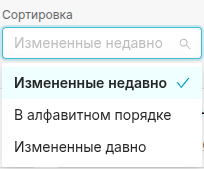
В плиточном режиме диаграммы можно отсортировать по следующим критериям:
Измененные недавно — начиная с самых последних изменений
В алфавитном порядке — в порядке возрастания названия диаграммы
Измененные давно — начиная с наиболее старых изменений
Подсказка
По умолчанию диаграммы сортируются по критерию
Недавние изменения
Экспорт
Экспорт в списочном режиме
Чтобы экспортировать одну диаграмму, наведите курсор на соответствующий элемент списка и выберите действие Экспортировать

Для экспорта нескольких диаграмм нажмите на кнопку Выбрать несколько, отметьте нужные диаграммы и затем нажмите на кнопку Экспортировать

Экспорт в плиточном режиме
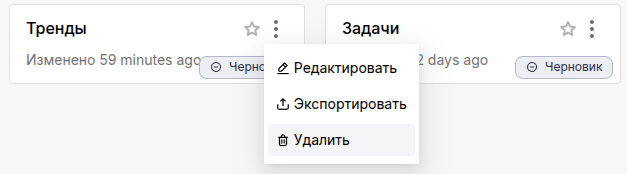
Чтобы экспортировать одну диаграмму, наведите курсор на , затем выберите действие Экспортировать

Для экспорта нескольких диаграмм нажмите на кнопку Выбрать несколько, выберите одну или несколько плиток, а затем нажмите на кнопку Экспортировать

Важно
В случае успешного выполнения экспорта диаграмм в папке Загрузки на устройстве пользователя появится архив с экспортированными диаграммами, где наименование архива будет отражать информацию о типе экспорта и дате выполнения операции
Импорт
Чтобы импортировать одну или несколько диаграмм, выполните следующие действия:
Нажать на кнопку в правом верхнем углу
В появившемся окне нажать на кнопку Выбрать файл
В появившемся окне найти и выбрать нужный архив с экспортированными диаграммами
Нажать на кнопку Открыть
Важно
Когда вы выбираете архив, информация о нем передается в интерфейс импорта диаграмм, и кнопка Импорт становится доступной
Чтобы удалить информацию, наведите курсор на элемент списка и выберите
Удалить файлЕсли вы выберете другой архив, текущая информация будет заменена новой
Нажать на кнопку Импорт
Важно
При импорте диаграмм система сравнивает содержимое архива с данными в базе данных. Если найдены совпадения, пользователю отображается предупреждение
Чтобы продолжить процесс, введите слово OVERWRITE в соответствующее поле и нажмите кнопку Перезаписать
Если импорт диаграмм прошел успешно, содержимое архива будет записано в базу данных. Затем все объекты из архива будут импортированы, и пользователь будет назначен владельцем этих импортированных объектов
Создание диаграммы
Для создания диаграммы необходимо нажать на кнопку + Диаграмма в правом верхнем углу
Затем выберите датасет и тип диаграммы, после чего нажмите Создать диаграмму в правом нижнем углу
Подсказка
Для доступа к интерфейсу создания датасета выберите действие Создать датасет
Диаграмма откроется в режиме редактирования просмотра, где вы можете задать название диаграммы и указать нужные параметры для выбранного типа
Для сохранения изменений нажмите Сохранить
Информация о названии диаграммы передаётся в интерфейс сохранения
Важно
Если в поле Задайте имя диаграммы есть данные, кнопка Сохранить становится доступной
Чтобы разместить диаграмму в дашборде, выберите существующий дашборд
Редактирование диаграммы
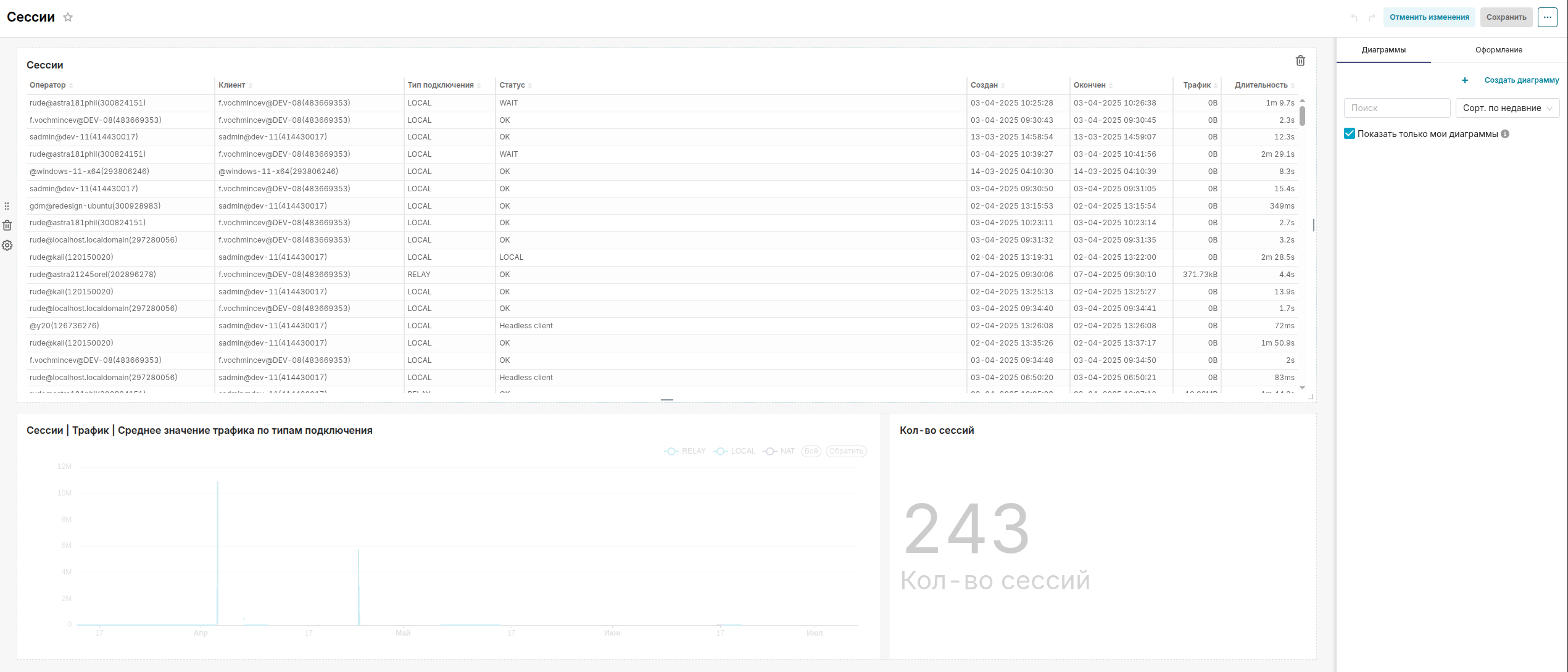
Чтобы открыть диаграмму в режиме редактирования, нужно выбрать название диаграммы из списка с подробной информацией о ней или кликнуть на плитку с этой информацией
Редактирование в списочном режиме
Чтобы изменить параметры диаграммы, наведите курсор на элемент списка, содержащий подробную информацию о диаграмме, и выберите действие Редактировать
Редактирование в плиточном режиме
Чтобы изменить параметры диаграммы, наведите курсор на меню действий плитки, содержащей подробную информацию о диаграмме, и выберите Редактировать
Структура интерфейса редактирования
Появится интерфейс редактирования параметров для выбранной диаграммы
Чтобы сохранить значения параметров для этой диаграммы, нужно нажать кнопку Сохранить
Удаление диаграммы
Удаление в списочном режиме
Чтобы удалить диаграмму, наведите курсор на элемент списка, содержащий подробную информацию о диаграмме, и выберите действие Удалить

Удаление в плиточном режиме
Чтобы удалить диаграмму, наведите курсор на меню действий плитки с подробной информацией о диаграмме и выберите опцию Удалить
Перед удалением диаграммы появится предупреждающее сообщение
Подсказка
Чтобы подтвердить удаление, пользователю нужно ввести слово DELETE в соответствующее поле и затем нажать кнопку Удалить