
 RuDesktop
Доступ
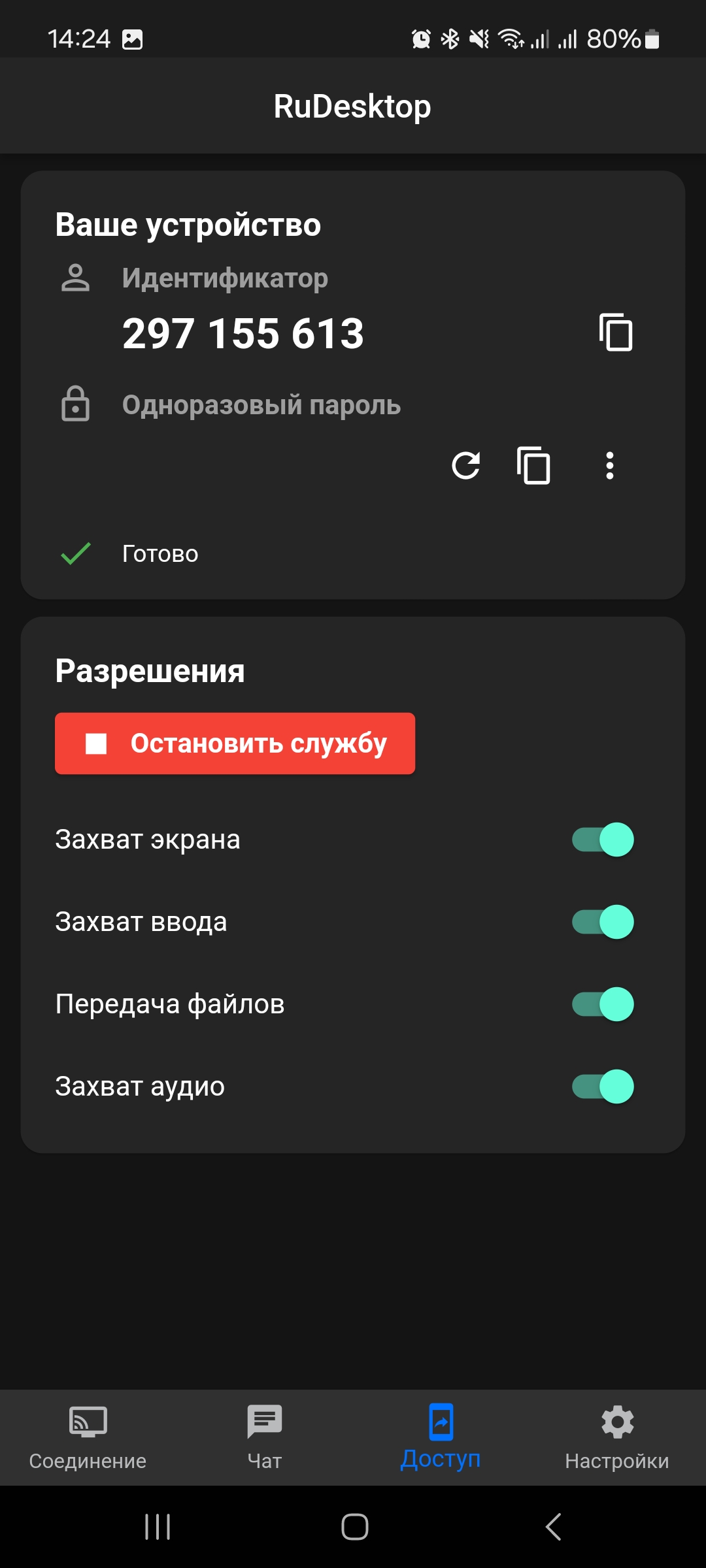
На данной вкладке отображено:
Важно
При первом запуске приложения ID устройства не отображается
Вместо этого отображается уведомление Служба не запущена и кнопка Запустить службу. После запуска службы и выдачи необходимых разрешений отобразится ваш ID и настройки пароля
Служба не запущена
Пока служба удалённого доступа не запущена, в верхней части вкладки отображается блок-предупреждение:
Заголовок Служба не запущена
Поясняющий текст: Нажмите [Запустить службу] или ОТКРЫТЬ разрешение [Захват экрана], чтобы запустить службу демонстрации экрана.
Кнопка Запустить службу — запускает фоновую службу удалённого доступа и автоматически запрашивает разрешение на захват экрана
Подсказка
При запуске службы отображается системный диалог Android с подтверждением начала трансляции экрана. Это стандартное поведение системы и не отключается на стороне приложения
Ваше устройство
В данном блоке отображено:
Идентификатор — отображается ID устройства и кнопка для копирования ID и последующей отправки его оператору
Одноразовый пароль, который содержит:
Одноразовый пароль (отображается сразу после запуска службы; если активна настройка Скрыть временный пароль — символы заменяются точками)
Кнопка обновления одноразового пароля — генерирует новый временный пароль
Кнопка для копирования одноразового пароля и последующей отправки его оператору
Кнопка настроек паролей, при нажатии на которую открывается контекстное меню, содержащее пункты:
Установить постоянный пароль — открывает диалог Установить свой пароль с полем Пароль. Поле по умолчанию заполнено текущим паролем и скрыто звёздочками; кнопка справа от поля переключает видимость. Кнопки диалога: OK и Отменить
Важно
Длина постоянного пароля должна быть не менее 6 символов. После сохранения отображается всплывающее уведомление об успехе или ошибке
Длина временного пароля — открывает диалог Длина временного пароля с тремя радио-кнопками:
6,8,10. Выбор сохраняется автоматически с уведомлением об успехе, диалог закрывается через мгновениеСкрыть временный пароль — заменяет отображение временного пароля точками. При повторном нажатии возвращает текстовый вид
Использовать временный пароль — использовать только одноразовый пароль для подключения
Использовать постоянный пароль — использовать только постоянный пароль для подключения
Использовать оба пароля — использовать и одноразовый, и постоянный пароли для подключения
Статус подключения к серверу — индикатор связи службы с сервером RuDesktop:
Готово — служба успешно подключена к серверу и готова принимать входящие подключения
Ожидание подключения… — устанавливается соединение с сервером
Подключение к сети… — соединение с сервером не установлено
Активные подключения
Если к вашему устройству есть активные или ожидающие подтверждения подключения, в средней части вкладки отображается список карточек подключений. Для каждого подключения указывается тип:
Удалённое подключение — оператор управляет рабочим столом
Файловое соединение — оператор работает с файлами
В карточке отображается информация о подключившемся: идентификатор, имя пользователя и IP-адрес (если доступен)
В зависимости от состояния подключения, в карточке доступны разные действия:
Запрос на подключение (новое неавторизованное подключение)
Текст: Получен новый запрос на управление вашим текущим устройством.
Кнопка Отклонить — отказать оператору в подключении
Кнопка Принять — разрешить подключение
Активное подключение (уже принято)
Кнопка Чат — переключает приложение на вкладку Чат для переписки с оператором (отображается только для Удалённого подключения, не для Файлового соединения)
Кнопка Отключить — принудительно завершить подключение
При входящем голосовом вызове отображаются дополнительные кнопки:
Входящий голосовой вызов — заголовок блока
Кнопка Принять — принять голосовой вызов
Кнопка Отменить — отклонить голосовой вызов
При активном голосовом вызове отображается:
Голосовой вызов — заголовок блока
Кнопка Завершить вызов — прекратить аудиосвязь, не разрывая основное подключение
Подробнее о голосовом вызове см. Голосовой вызов
Разрешения
В данном блоке содержатся настройки доступа к вашему устройству:
Важно
В данном блоке содержатся настройки доступа к вашему устройству
Все пункты блока при включении запросят повышение прав системы Android
Кнопка Остановить службу — отображается только в том случае, если служба была запущена ранее. При остановке службы доступ к вашему устройству будет невозможен
Примечание
На устройствах, переведённых в MDM-режим, кнопка отображается только при наличии у учётной записи права Останавливать сервис
Захват экрана — разрешение трансляции экрана оператору, активируется автоматически при запуске службы. При выключении также останавливает службу
Примечание
Пока устройство готовит захват экрана и до получения первого кадра оператор видит заставку «Ожидание изображения» вместо содержимого экрана. Если захват экрана на устройстве прерывается (например, запись экрана перехватило другое приложение), сеанс отображает сообщение «Захват экрана прекращён. Убедитесь, что другие приложения не выполняют запись экрана и подключитесь снова.»
Захват ввода — разрешение для непосредственного удалённого управления вашим устройством
Подсказка
Эта функция использует системные возможности Android для эмуляции касаний. Подробнее об активации см. Активация захвата ввода
Примечание
Доступно только на Android 7.0 (API 24) и выше. На более ранних версиях вместо переключателя отображается информационное сообщение о том, что текущая версия Android не поддерживает удалённое управление
Захват системных звуков — разрешает передавать оператору аудио, воспроизводимое на устройстве
Примечание
Доступно только на Android 11 (API 30) и выше. На более ранних версиях вместо переключателя отображается информационное сообщение о том, что текущая версия Android не поддерживает захват звука
Передача файлов — разрешает удалённому оператору обмениваться файлами с вашим устройством, также даёт приложению RuDesktop доступ к файлам на устройстве, что необходимо для обновления
Отправлять уведомления — разрешение на отображение системных уведомлений во время работы службы
Отображать поверх других приложений — разрешение на отображение оверлеев. Необходимо для работы плавающего окна чата и автозапуска службы при включении устройства
Важно
Начиная с Android 11 (API 30), это разрешение также требуется для приёма входящих подключений, когда приложение свёрнуто и работает в фоне: без него запуск захвата экрана из фона невозможен. Если разрешение не выдано, попытка подключения к свёрнутому приложению отклоняется, и оператор видит сообщение «Захват экрана неактивен и у приложения отсутствует разрешение «Отображать поверх других приложений»
Разрешение записи звука — разрешение на запись звука с микрофона. Необходимо для голосовых вызовов и трансляции системного аудио оператору