
 RuDesktop
Установка из ISO-образа
Установка из ISO-образа — развёртывание сервера RuDesktop через готовый ISO-образ Ubuntu Server, в который уже включены сервер, СУБД и веб-сервер. Подходит для развёртывания «с нуля» как на физическом оборудовании, так и в виртуальной среде
Описание
Установка выполняется с предварительно подготовленного установочного образа ISO. Образ содержит:
Пакет сервера RuDesktop 3.0
Ubuntu Server 24.04
PostgreSQL 16
Nginx 1.24
Процесс полностью соответствует обычной инсталляции Ubuntu — будь то на реальное оборудование или в виртуальную среду
Подготовка
Загрузить образ системы: Ubuntu 24.04
Изучить системные требования
Важно
При работе в виртуальной среде:
Убедитесь, что ваш процессор поддерживает технологии аппаратной виртуализации
Активируйте опцию виртуализации в настройках BIOS/UEFI вашего компьютера
Перед началом установки с ISO-образа в виртуальную машину необходимо предварительно установить платформу виртуализации: VirtualBox, VMware или аналогичную
Установка
Загрузиться с ISO-образа
В загрузочном меню выбрать один из вариантов установки:
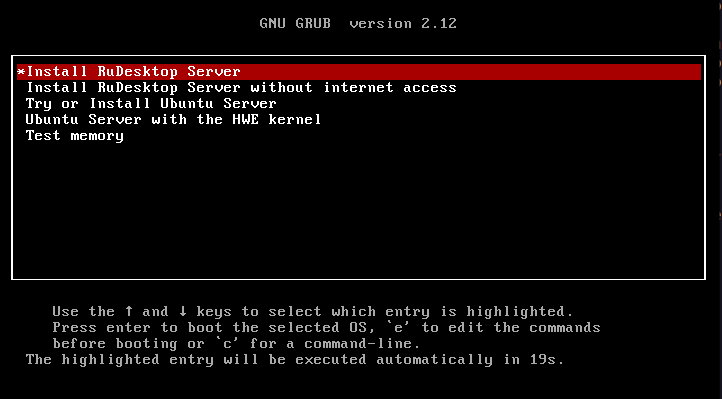
Install RuDesktop Server — предназначен для установки с доступом к интернету
Важно
В данном сценарии конфигурация cloud-init указывает загрузку пакетов из внешних источников
Примечание
Такой подход гарантирует получение самых последних версий всех компонентов, включая исправления ошибок и устранение уязвимостей безопасности
Install RuDesktop Server without internet access — предназначен для установки в изолированной среде без доступа в интернет
Важно
В данном сценарии конфигурация cloud-init указывает на установку пакетов из локального каталога
server/extras/, расположенного внутри самого ISO-образа
Подсказка
Если в течение 30 секунд не будет сделан выбор, система автоматически активирует таймаут и запустит вариант по умолчанию Install RuDesktop Server, после чего начнется процесс установки
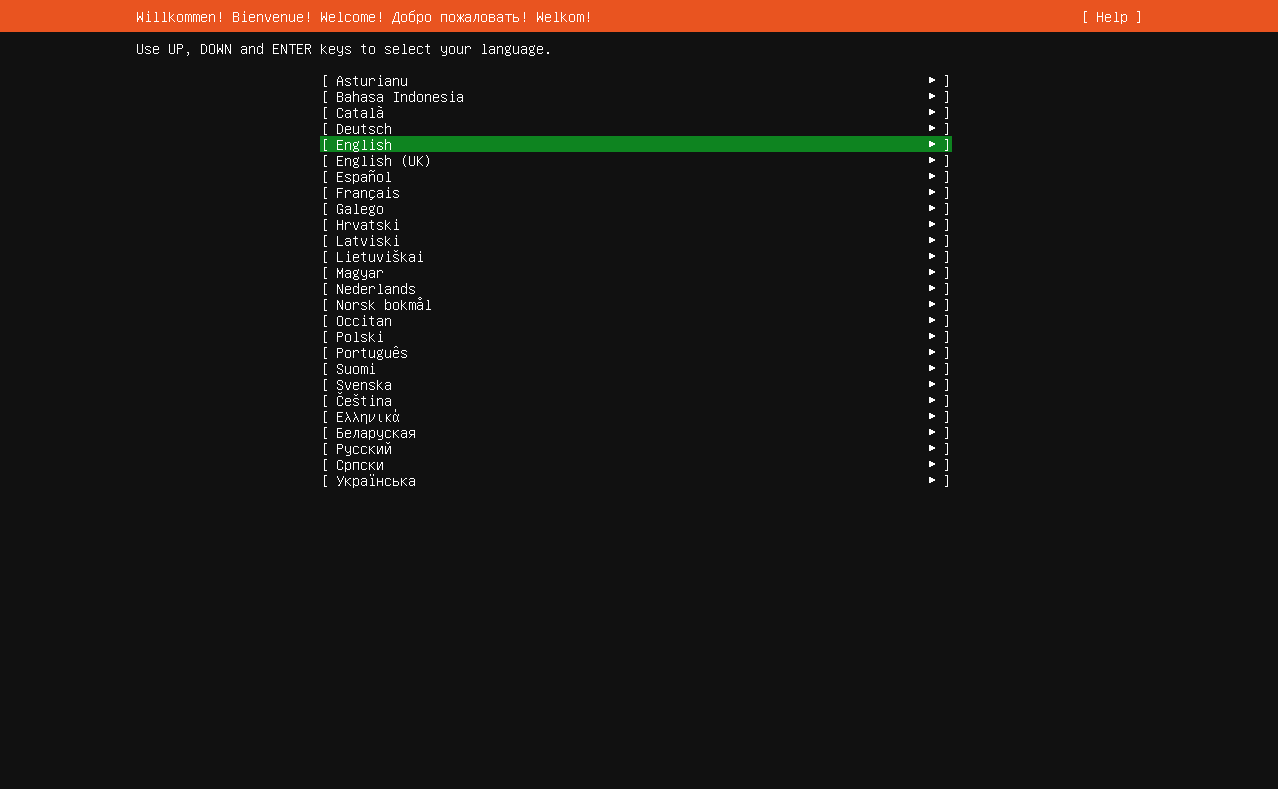
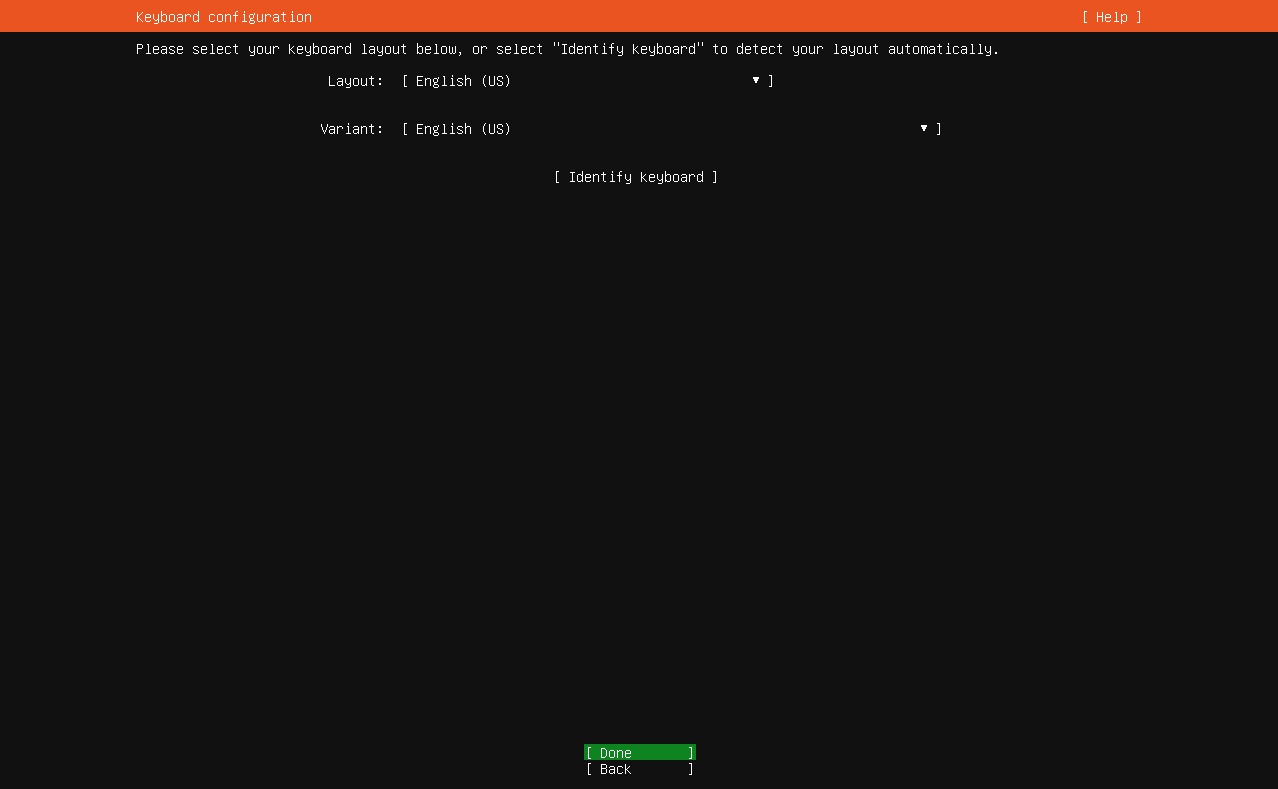
Выбрать язык интерфейса и раскладку клавиатуры
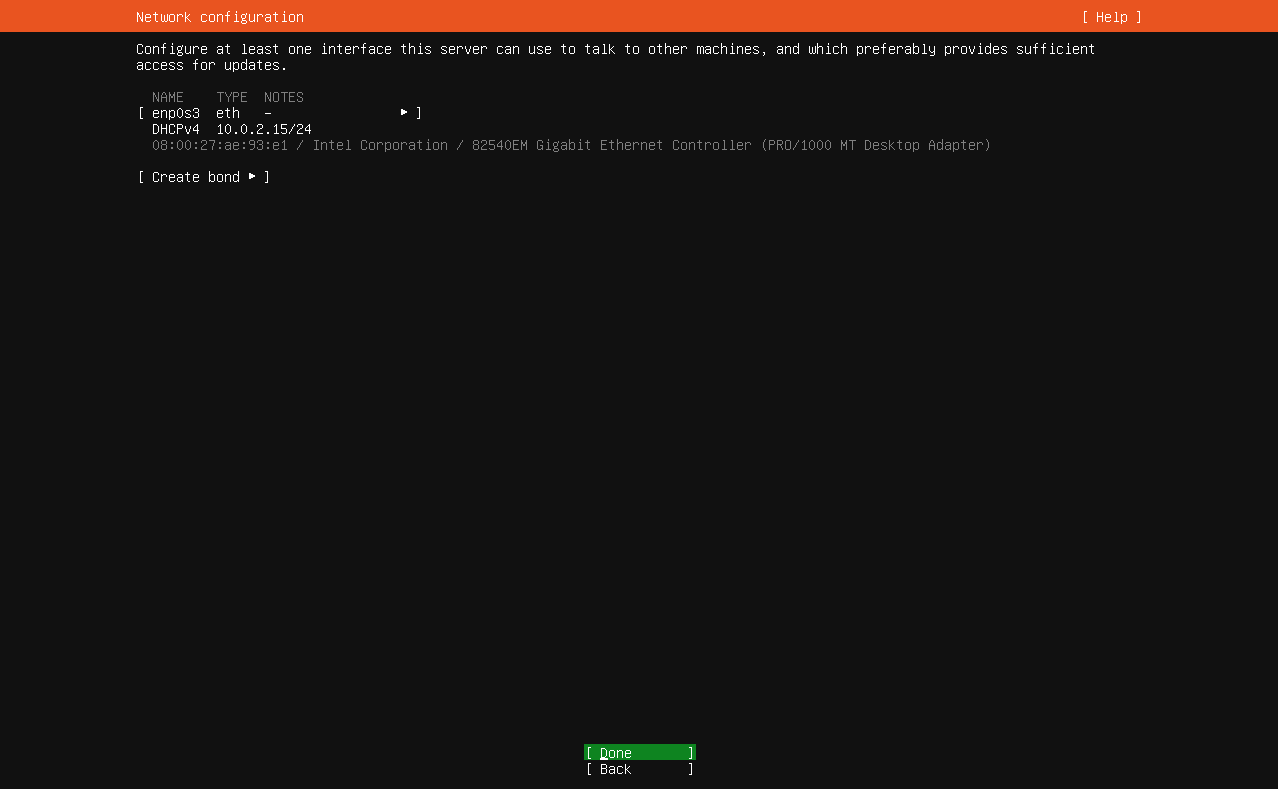
Настроить сеть
Настроить диск
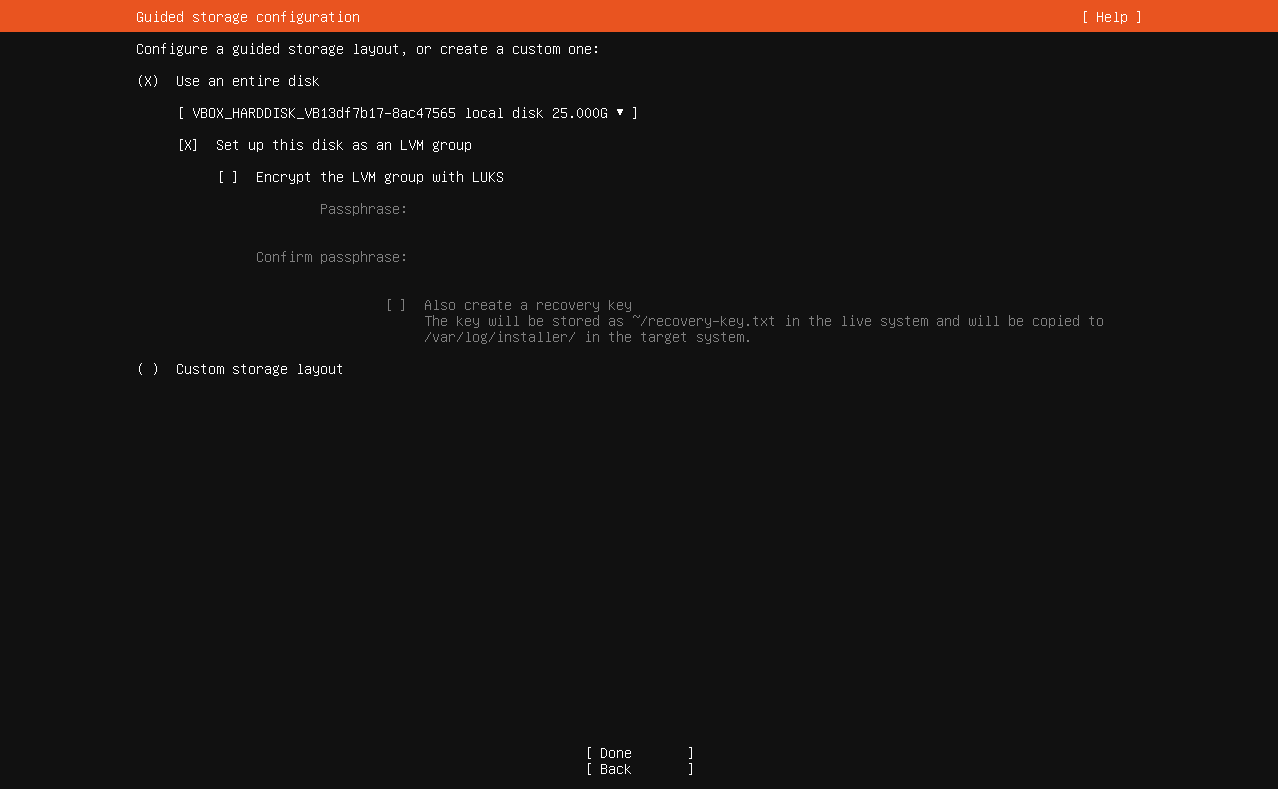
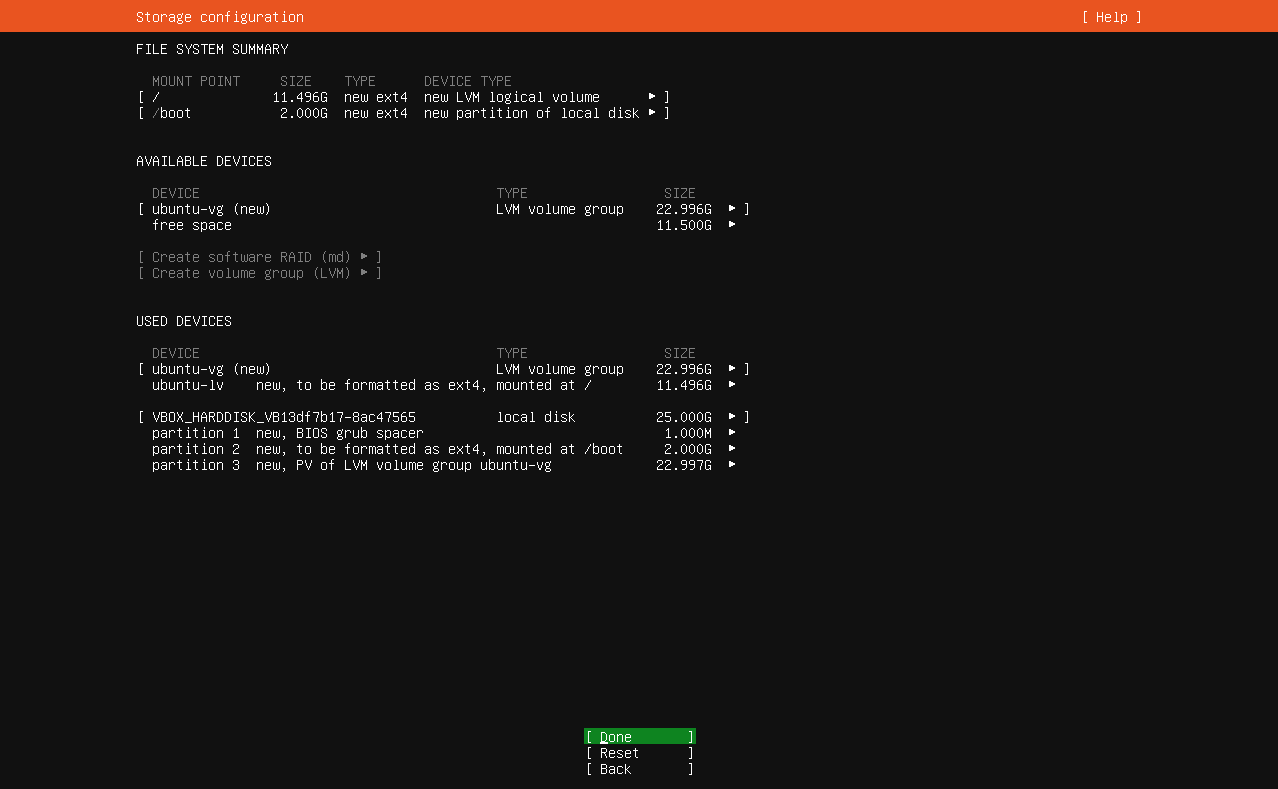
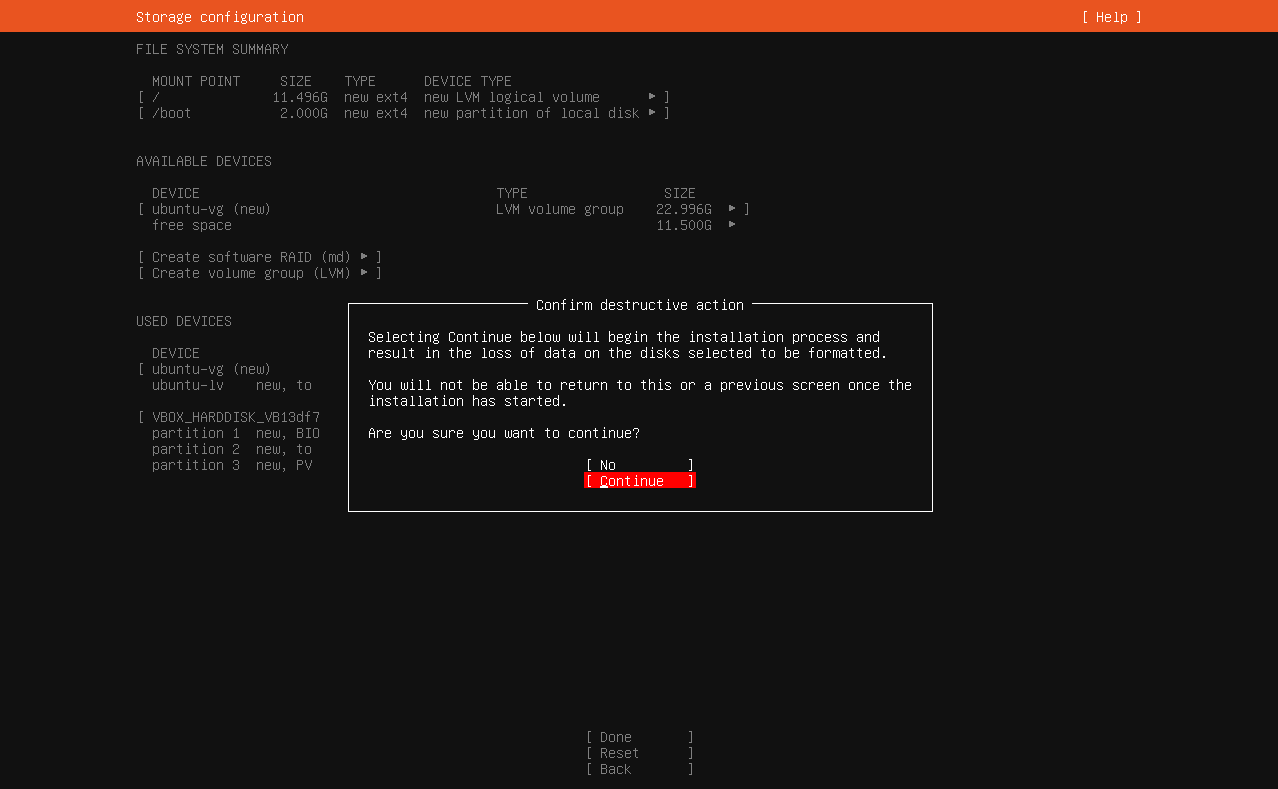
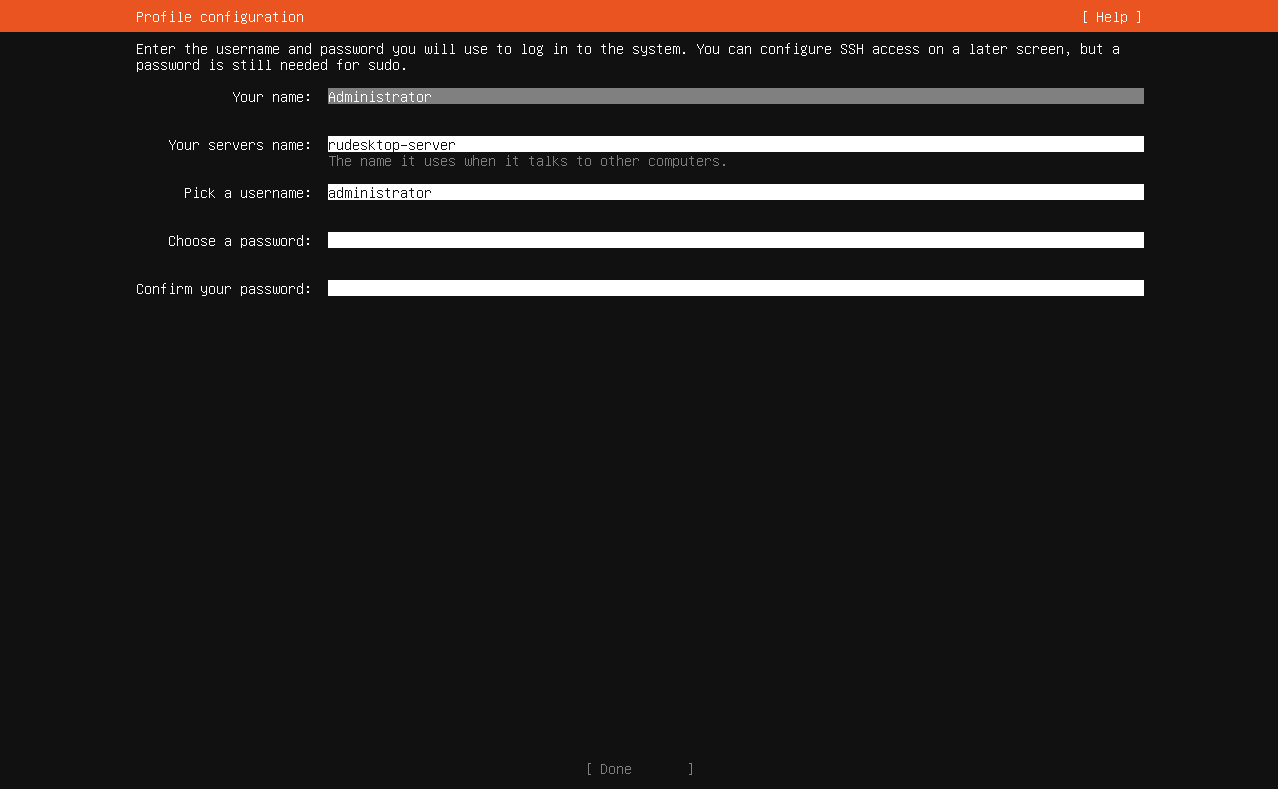
Задать имя сервера и создать пользователя
Дождаться завершения установки и автоматической перезагрузки операционной системы
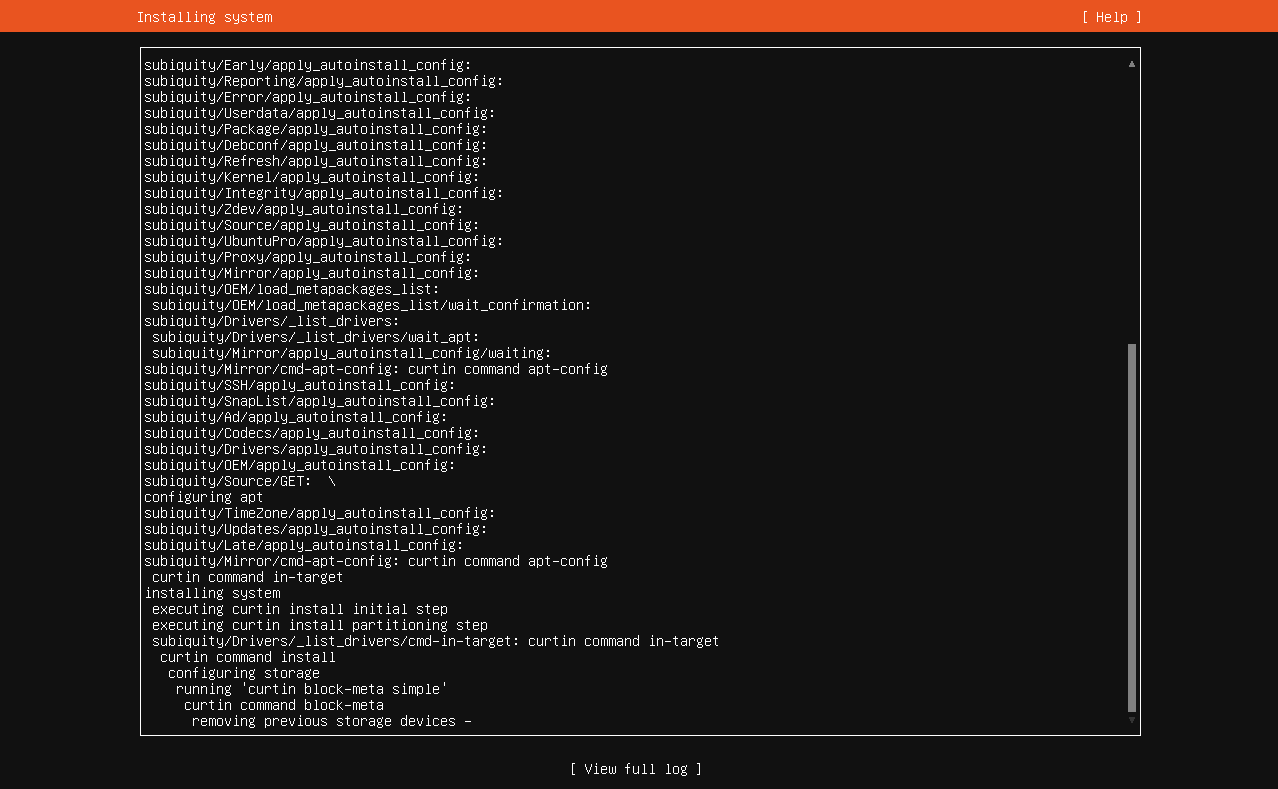
Важно
При установке с использованием VirtualBox после завершения инсталляции и перезагрузки может появиться сообщение об ошибке размонтирования ISO-образа
Это сообщение не является ошибкой установки и не влияет на работоспособность системы
Действия для продолжения:
Нажмите клавишу Enter
Виртуальная машина корректно завершит работу с установочным носителем
Система автоматически продолжит загрузку с только что установленной операционной системы
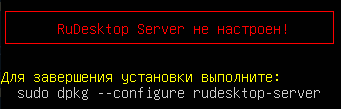
После перезагрузки ОС сервер RuDesktop будет установлен, но не настроен
Для настройки сервера RuDesktop выполните команду:
sudo dpkg --configure rudesktop-serverВажно
До момента выполнения указанной команды сервер RuDesktop останется в неподготовленном состоянии, а при каждом входе в систему будет появляться уведомление:
Завершение установки
Создание суперпользователя
После установки серверной части вам потребуется создать суперпользователя для доступа к веб-интерфейсу сервера RuDesktop
Для этого необходимо выполнить следующую команду:
rude createsuperuserПосле выполнения команды необходимо ввести следующие данные:
Логин: [ввести_имя_пользователя]
Электронная почта: [ввести_email_пользователя]
Password: [ввести_пароль]
Password (again): [повторить_пароль]
Superuser created successfully
Активация лицензии
Выполнить активацию лицензии по инструкции
Смена адреса сервера
Если требуется, можно сменить адрес сервера по инструкции
Прочие настройки
Сетевые настройки можно изучить в Сетевые настройки
Команды сервера можно изучить в Команды сервера
Безопасность
Избегайте прямого доступа к серверу из внешней сети через SSH-протокол
При необходимости SSH-доступа строго соблюдайте меры защиты:
Используйте аутентификацию по SSH-ключам вместо парольного входа
Смените стандартный порт подключения (22) на произвольный нестандартный
Настройте ограничение доступа по IP-адресам (firewall rules)
Регулярно обновляйте SSH-сервер до актуальных версий
Важно
Эти меры существенно снижают риск несанкционированного доступа и автоматических атак на SSH-сервис
Возможные проблемы
VirtualBox
При выборе ISO в VirtualBox может появиться ошибка при выборе ISO файла при создании виртуальной машины
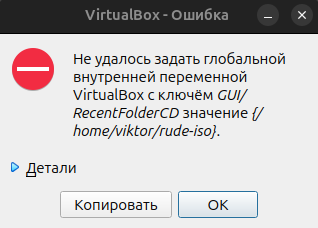
Решается тем, что создаем виртуальную машину без указания ISO файла и после создания выбираем ISO файл
Открыть VirtualBox
Нажать на кнопку Создать
В появившемся окне заполнить поля:
Имя: — Введите любое желаемое имя виртуальной машины, например rudesktop-server
Тип: — Выбираем Linux
Версия: — Выбираем Ubuntu (64-bit)
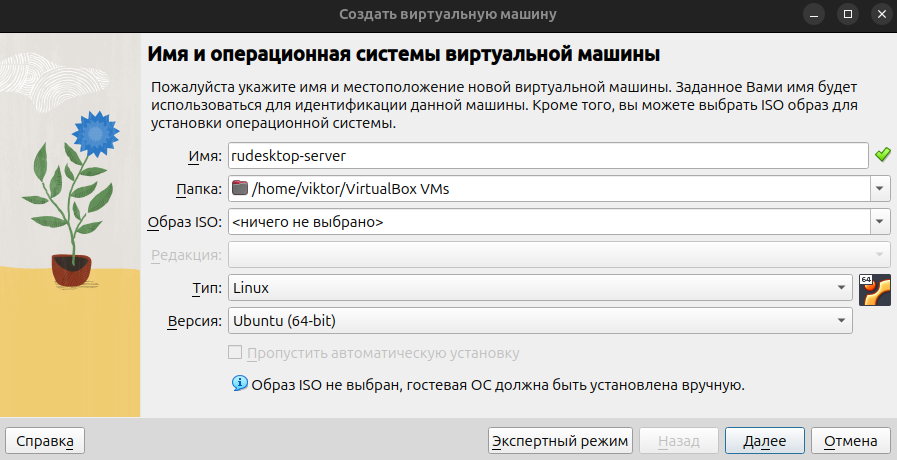
Нажимаем на кнопку Далее
Выбираем желаемое количество оперативной памяти и количество ядер процессора
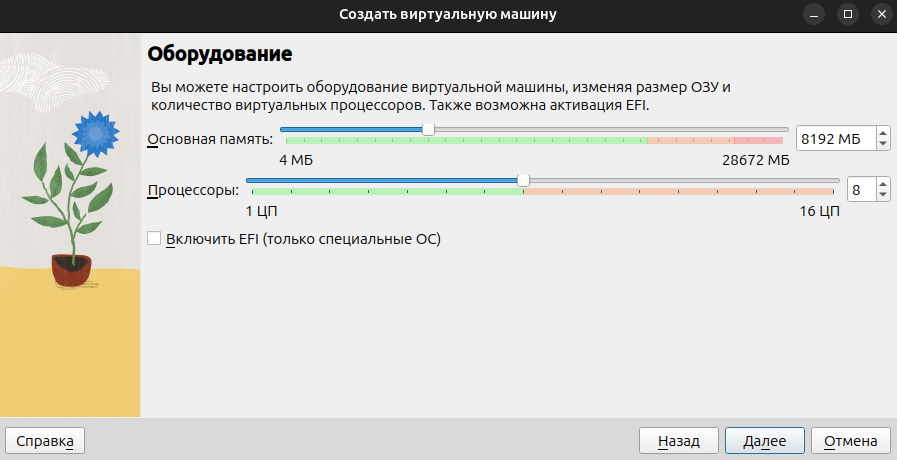
Нажимаем на кнопку Далее
Настраиваем жесткий диск, указываем размер диска
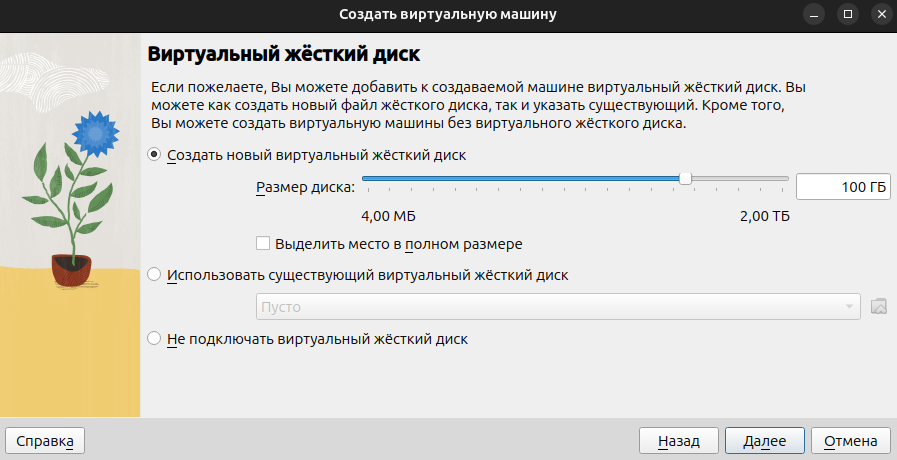
Нажимаем на кнопку Далее
Нажимаем на кнопку Готово
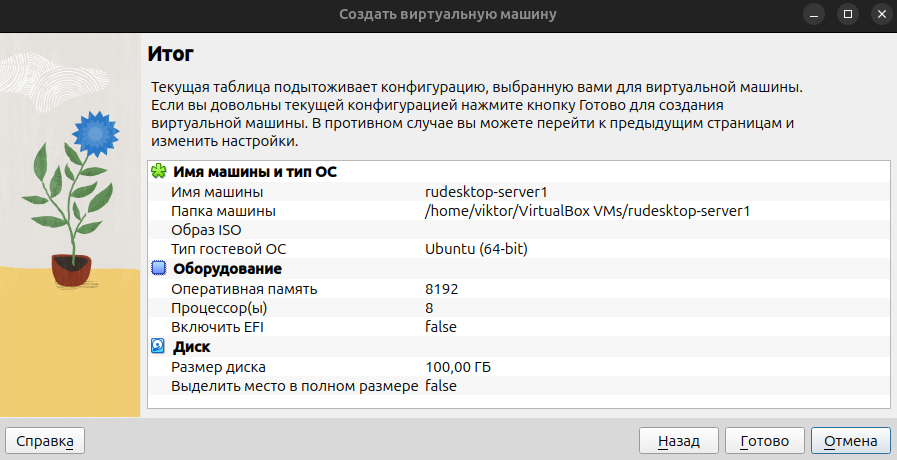
В списке появится новая созданная виртуальная машина, нажимаем на нее правой кнопкой и выбираем пункт Настроить
В появившемся окне выбираем категорию Носители
В колонке Носители находим Контроллер: IDE и нажимаем на Пусто
В колонке Атрибуты нажимаем на иконку диска и в появившемся меню выбираем пункт Выбрать файл диска… и выбираем загруженный ISO файл
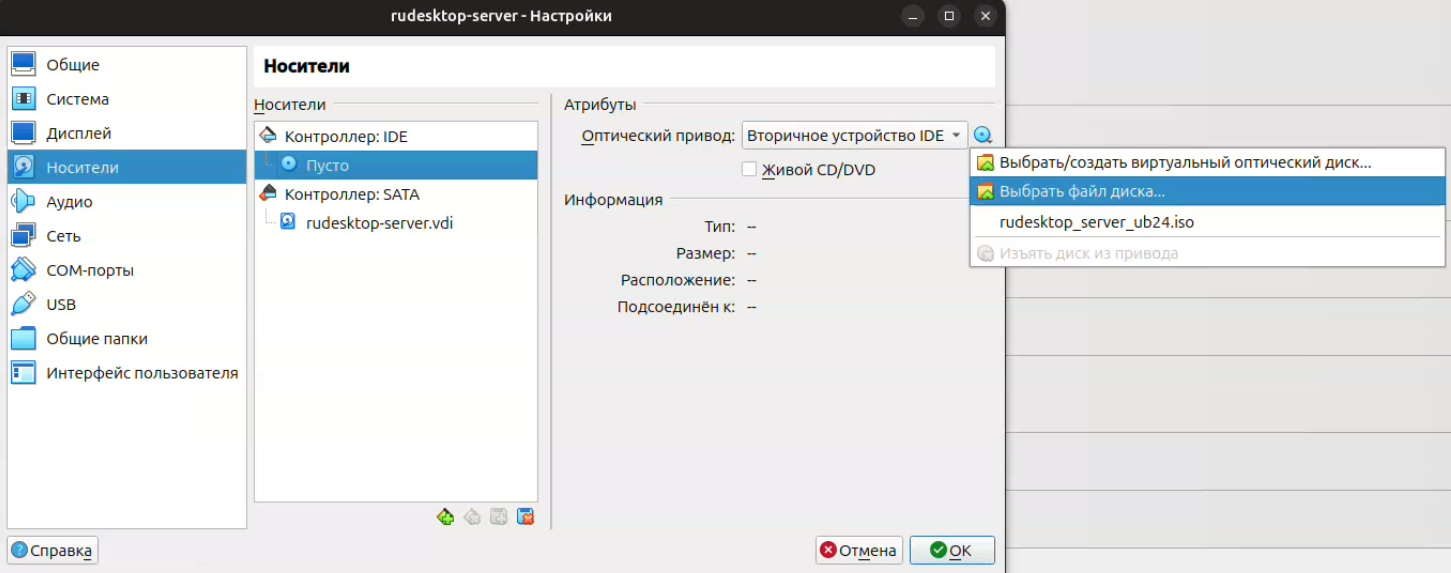
Нажимаем на кнопку ОК
Запускаем виртуальную машину и начинаем процесс установки ОС (см. раздел Установка выше на этой странице)