
 RuDesktop
Управление удаленным рабочим столом#
Управление удаленным рабочим столом — позволяет ввести ID удалённого устройства и выбрать тип подключения к нему
В блоке Управление удаленным рабочим столом отображено:
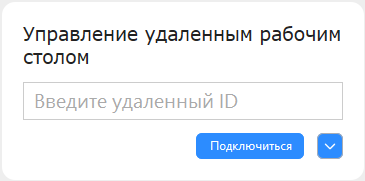
Поле Введите удаленный ID для ввода ID удаленного устройства
Кнопка Подключиться для выполнения подключения к удаленному рабочему столу
Кнопка для выбора дополнительного типа подключения
Важно
Блок отображается только при наличии права Может видеть поле ввода ID. Без него поле ввода ID и кнопки подключения в окне клиента не отображаются
Введите удаленный ID#
Это поле обязательно для ввода ID удаленного устройства, чтобы успешно к нему подключиться
Подсказка
Числовой идентификатор автоматически разбивается на группы по три цифры — например, 123 456 789. Пробелы можно не вводить, при подключении они игнорируются
Подсказка с устройствами#
При нажатии на поле Введите удаленный ID появляется подсказка с выбором устройств, к которым уже производилось подключение, найденных в локальной сети или добавленных в адресную книгу
Подсказка
Если начать вводить ID устройства, псевдоним, имя учетной записи или hostname, в списке останутся только устройства, соответствующие вашему поисковому запросу
Для каждого устройства отображается значок операционной системы, псевдоним или ID, строка
учетная запись@имя устройстваи индикатор состояния: зелёный —онлайн, красный —офлайн
Важно
В подсказке отображается не более пяти устройств. Если нужного устройства в ней нет, продолжайте вводить ID или воспользуйтесь вкладками
При нажатии на устройство в подсказке его ID подставляется в поле — подключение при этом не начинается. Чтобы подключиться, нажмите Подключиться
Кнопка подключения#
Данная кнопка позволяет подключиться к удаленному рабочему столу устройства
После ввода ID устройства в поле Введите удаленный ID и нажатия на кнопку Подключиться произойдет подключение к удаленному рабочему столу устройства
Подсказка
Вместо нажатия на кнопку можно нажать клавишу Enter, находясь в поле ввода ID
Важно
Если поле Введите удаленный ID оставить пустым, то соединение не произойдет при нажатии на кнопку Подключиться
Выбор дополнительного типа подключения#
При нажатии на кнопку появится меню с выбором дополнительного типа подключения
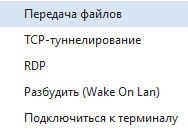
В меню Выбор типа подключения отображено:
Передача файлов — подключение в режиме передачи файлов
TCP-туннелирование — настройка TCP-туннелирования
RDP — подключение к удаленному устройству средствами RDP (в Linux системах будет использоваться XRDP)
Разбудить (Wake On Lan) — разбудить устройство по сети
Подключиться к терминалу — подключение к удаленному терминалу
Проброс USB — проброс USB устройств
Системный монитор — просмотр процессов удалённого компьютера и управление их завершением
Важно
Пункты Подключиться к терминалу и Проброс USB отображаются не всегда:
Подключиться к терминалу — только если функция терминала включена
Проброс USB — только если ваша операционная система поддерживает подключение USB-устройств удалённого компьютера. Условия описаны в разделе USB устройства
После нажатия на любой из пунктов произойдет подключение к удаленному устройству, используя выбранный вами тип подключения
Важно
Если поле Введите удаленный ID оставить пустым, то соединение не произойдет при нажатии на любой из типов подключения
Примечание
Пункт Разбудить (Wake On Lan) работает иначе остальных: он не открывает сессию, а отправляет устройству магический пакет. Если отправить пакет не удалось, откроется окно с описанием ошибки