
 RuDesktop
Импорт адресов#
Импорт адресов - данная страница служит для добавления адресов и тегов из файла в свою личную адресную книгу
Подсказка
Страница «Импорт адресов» доступна при использовании локального сервера Удаленный доступ или Управление конфигурациями (UEM)
Подсказка
Например, один пользователь может экспортировать свою адресную книгу в файл и передать его другому пользователю
Затем этот пользователь может импортировать файл, и адреса вместе с тегами добавятся в его адресную книгу

Важно
Кнопка Импортировать адреса доступна только при наличии права на добавление адресов (Адресная книга → Создание)
Как это работает#
Импорт принимает файл в одном из табличных форматов (CSV, XLS, XLSX, JSON, YAML, TSV)
Каждая строка описывает один адрес, который будет добавлен в личную книгу пользователя, выполнившего импорт:
peer__server_id- обязательное поле, ID существующего на сервере устройства (по нему адрес связывается с реальным устройством)alias- псевдоним, отображаемый в адресной книгеtags- список тегов для классификации; теги, которых нет в личной книге, создаются автоматическиcomment- произвольный комментарий к адресу
При обработке файла RuDesktop валидирует строки по очереди:
валидные записи добавляются в Адреса в личную книгу пользователя, выполнившего импорт
невалидные строки (например,
peer__server_idуказывает на несуществующее устройство) пропускаются - после импорта по ним выводится сообщение об ошибкеОстальные адреса при этом импортируются успешно
Подсказка
Для удобного создания файла можно сначала экспортировать существующую адресную книгу с другого сервера или у другого пользователя через массовое действие «Экспортировать выбранные адреса» на странице Адреса, и затем импортировать его обратно
Описание страницы#
На странице «Импорт адресов» отображено:

Файл адресов
Описание шаблона
Файл адресов#
Поле для выбора заполненного файла с адресами и тегами
Важно
Файл может иметь расширения: *.csv, *.xls, *.xlsx, *.json, *.yaml, *.tsv
Описание шаблона#
Можно импортировать адреса и теги к ним из файла
Обязательное поле:
peer__server_idОпциональные поля:
alias,tags,comment
Важно
Если в файле импорта некоторые адреса не являются валидными, реализован механизм, позволяющий пропускать такие ошибки Это значит, что валидные записи будут успешно импортированы, а по невалидным записям будет выдано сообщение об ошибке
Пример импорта#
Создать файл по шаблону
Нажать на кнопку Импортировать адреса
В поле Файл адресов выбрать созданный файл
Нажать на кнопку Импортировать
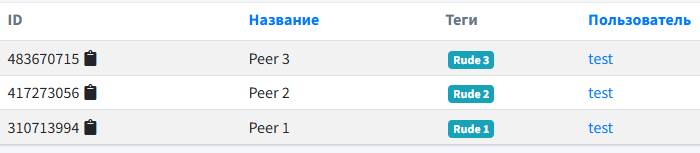
После импорта в таблице адресов появятся адреса, которые были указаны в файле
Выбор файла перетаскиванием#
Подсказка
Файл импорта можно перетащить из файлового менеджера в поле выбора файла. После этого проверить имя в строке «Выбранный файл» и продолжить импорт
Примечание
Перетаскивание заменяет выбор файла кнопкой, но само по себе не запускает импорт
Переносить один файл за раз: если перетащить несколько, будет выбран первый
Перед повторным импортом проверить результат предыдущей операции, чтобы не повторять уже выполненные действия