
 RuDesktop
Точки распространения
Описание страницы
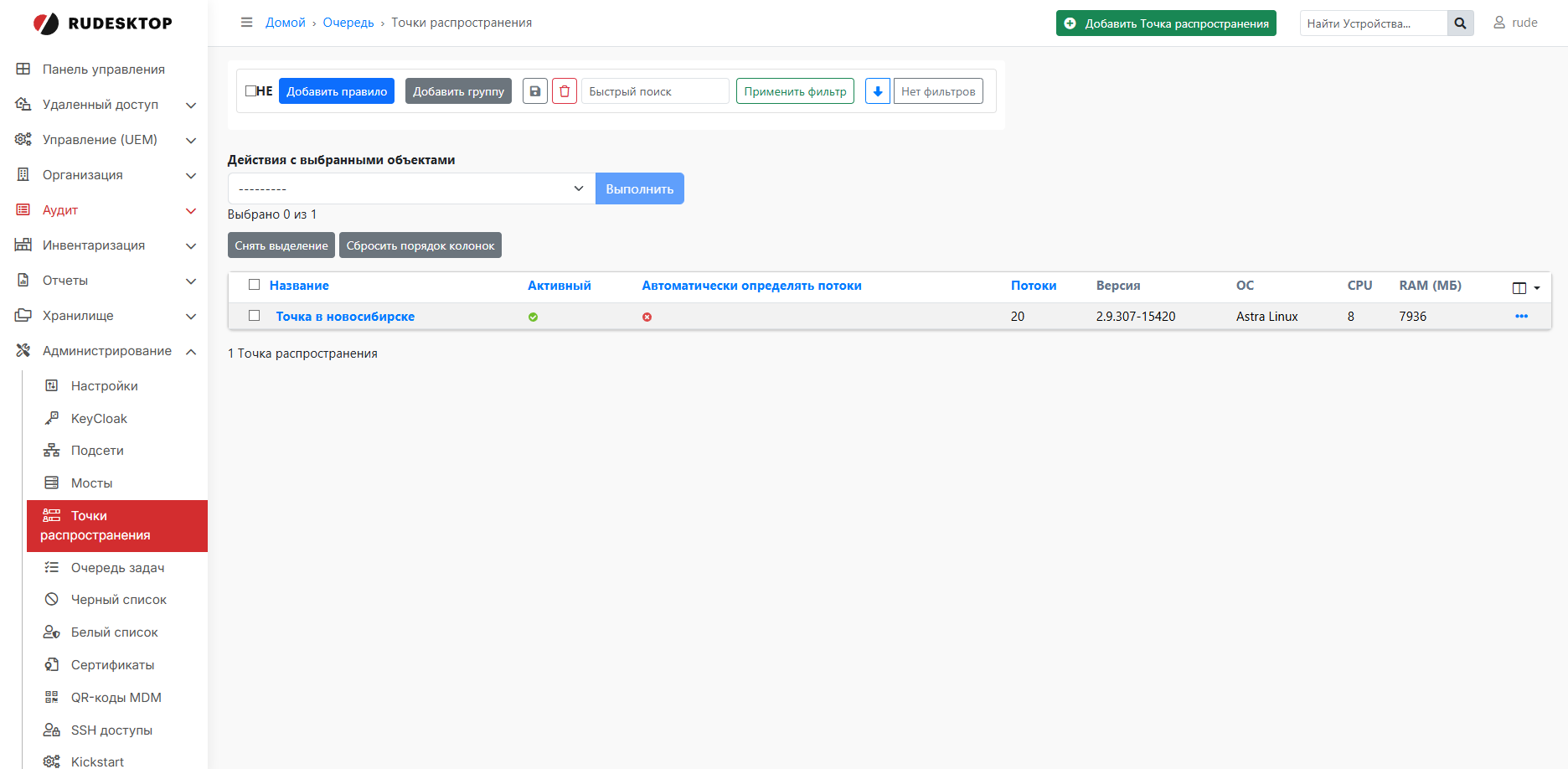
Точки распространения — эта страница предназначена для создания узлов, на которых будут запускаться фоновые задачи, такие как выполнение политик и прочее
Важно
Страница доступна при наличии лицензии с функциями UEM
Как это работает
Точка распространения — отдельный узел, на котором запускается сервис RuDesktop в режиме исполнителя фоновых задач. Главный сервер передаёт ему задачи (например, выполнение политик), а сами задачи выполняются на этом узле — это позволяет вынести нагрузку с главного сервера и распределить её между несколькими исполнителями
Параметры точки распространения, заданные в веб-интерфейсе, применяются на узле автоматически каждые 5 минут
Примечание
Установка и базовая настройка самого узла-исполнителя описана в разделе Настройка точки распространения. На странице «Точки распространения» регистрируется уже развёрнутый узел и задаются его параметры работы
Какие задачи выполняются на точке распространения
На точки распространения выносится не любая фоновая работа, а только:
выполнение политик — запуск плейбуков на устройствах (задача «Запуск плейбука» в очереди задач);
кэширование и удаление файлов — подготовка и очистка локальных копий файлов (задачи «Кэширование файла» и «Удаление кэшированного файла»).
Остальные операции выполняются только на главном сервере и на точки распространения не передаются: генерация и отправка отчётов, экспорт данных, сбор инвентаризационных отчётов, оповещения и задачи миграции.
Распределение задач между точками распространения
Если к главному серверу подключено несколько точек распространения, задачи распределяются между ними по доступности:
Выполнение политики передаётся на любую свободную точку распространения — задачу забирает та точка, которая первой освободилась. Жёсткой привязки задачи к конкретной точке или филиалу нет: это балансировка нагрузки, а не маршрутизация по расположению устройств. Какая точка выполнила задачу, видно в очереди задач в столбце «Точка распространения»
Кэширование файла выполняется на каждой активной точке распространения — при запуске кэширования создаётся отдельная задача для каждой точки, чтобы локальная копия файла была на всех из них
Примечание
Так как выполнение политики может достаться любой точке, файл, используемый в политике, желательно закэшировать на всех точках распространения — тогда любая из них сможет отдать его устройству без обращения к главному серверу. Если файла на точке не окажется, она догрузит его с главного сервера в момент выполнения
Поведение при выключении или недоступности точки
Выключенная точка (снят флаг Активный) не получает новых задач и не участвует в кэшировании файлов
Недоступная (офлайн) точка: задачи, адресованные именно ей (кэширование и удаление файлов), остаются в очереди задач и выполняются, когда точка снова выходит на связь. Выполнение политик при этом не останавливается — их подхватывают другие активные точки распространения
Создание точки распространения
Для добавления точки распространения необходимо:
На странице «Точки распространения» нажать на кнопку Добавить точку распространения
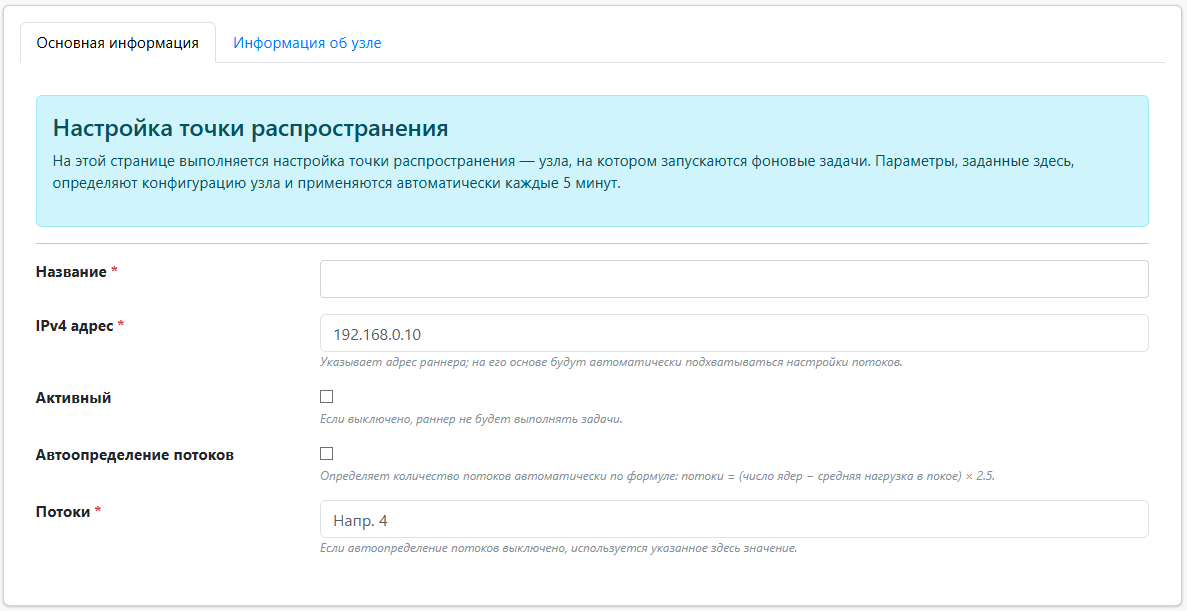
На вкладке «Основная информация» заполнить поля:
Название — название точки распространения
IPv4 адрес — IPv4-адрес узла, на котором развёрнут исполнитель
Важно
Поле должно содержать корректный IPv4-адрес — значение проверяется при сохранении
Активный — включает или выключает точку распространения. Выключенная точка не получает новых задач
Автоопределение потоков — автоматически рассчитывает количество одновременно выполняемых задач по формуле:
потоки = (число ядер − средняя нагрузка в покое) × 2.5Примечание
При включённом автоопределении поле Потоки блокируется и показывает текущее рассчитанное значение, полученное от узла
Потоки — количество потоков вручную (используется только при выключенном автоопределении)
Нажать на кнопку Сохранить или Сохранить и продолжить
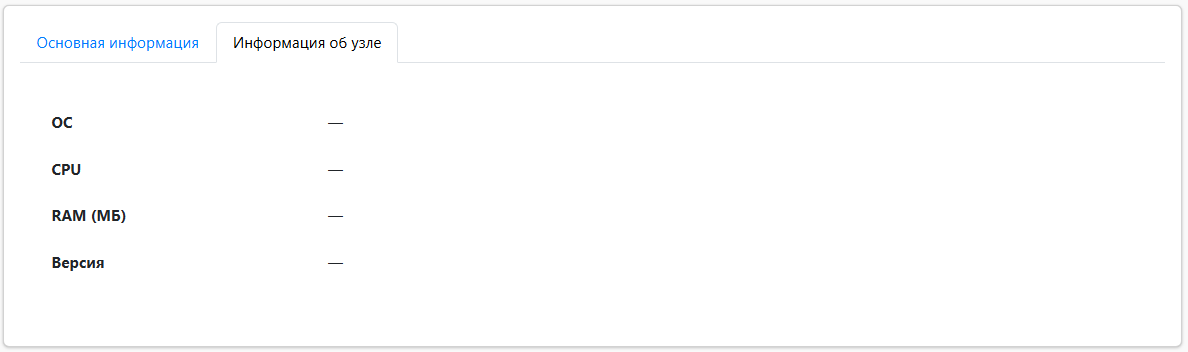
Вкладка содержит информацию, которую узел отправляет на главный сервер автоматически. Все поля доступны только для просмотра:
ОС — наименование операционной системы узла
CPU — количество ядер процессора
RAM (МБ) — объём оперативной памяти в мегабайтах
Версия — версия сервера RuDesktop, установленного на узле
Примечание
Если на странице данные не отображаются, узел не выходит на связь с главным сервером — нужно проверить установку и настройку сервиса по инструкции Настройка точки распространения
Поиск и фильтрация
На странице не предусмотрены отдельные фильтры и поле поиска
Таблица
В таблице отображаются следующие столбцы:
Название — название точки распространения
Активный — состояние точки распространения
Автоматически определять потоки — признак автоматического определения потоков
Потоки — количество потоков
Версия — версия сервера RuDesktop
ОС — наименование операционной системы
CPU — количество ядер процессора
RAM (МБ) — объём оперативной памяти
Примечание
В столбце Потоки при включённом автоопределении отображается текущее рассчитанное значение
Операции
При нажатии на кнопку в правой части таблицы открывается контекстное меню
Доступные действия:
Редактировать — открыть страницу редактирования точки распространения
Удалить — удалить точку распространения
История изменений — открыть историю изменений
Массовые действия
Для выбранных точек распространения доступны действия:
Удалить выбранные точки распространения — удаление выбранных точек распространения
Экспортировать выбранные точки распространения — экспорт выбранных точек распространения
Примечание
При экспорте необходимо дополнительно выбрать формат файла
Важно
В зависимости от прав пользователя отдельные действия могут быть недоступны
Для выполнения действия необходимо отметить записи в таблице, выбрать нужное действие и нажать на кнопку Выполнить
Свойства точки распространения
Редактирование
При нажатии на кнопку Редактировать откроется страница свойств точки распространения
Меню действий
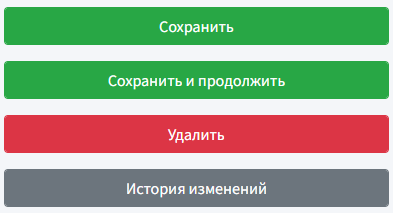
Доступные действия:
Сохранить — сохранить изменения и вернуться на страницу «Точки распространения»
Сохранить и продолжить — сохранить изменения и остаться на странице редактирования
Удалить — удалить точку распространения
История изменений — просмотреть историю изменений
Пример
Предположим, на отдельном сервере по адресу 192.168.10.10 развёрнут узел-исполнитель RuDesktop по инструкции. Чтобы зарегистрировать его на главном сервере и поручить выполнение фоновых задач:
На странице «Точки распространения» нажать на кнопку Добавить точку распространения
Заполнить следующие поля:
Название — указать
Точка распространения 1IPv4 адрес —
192.168.10.10Активный — активировать чекбокс
Автоопределение потоков — активировать чекбокс (количество потоков узел рассчитает сам)
Нажать кнопку Сохранить
В течение 5 минут узел получит параметры конфигурации и начнёт принимать задачи. На вкладке «Информация об узле» появятся ОС, число ядер, объём памяти и версия сервера — это означает, что точка распространения вышла на связь