
 RuDesktop
Конфигурация для MikroTik
Конфигурация для MikroTik — пример стандартной настройки маршрутизатора MikroTik для PXE-загрузки: распределение портов по бриджам, настройка DHCP-серверов в каждой подсети и передача PXE-опций (адреса TFTP-сервера и имени загрузочного файла) клиентским устройствам
Примечание
Пример приведён для модели MikroTik RouterBoard RB2011iL-IN. На других моделях логика настройки идентична — отличаются только наборы интерфейсов
Подсказка
В примерах используются следующие адреса:
DHCP Server (mikrotik): 192.168.1.1
Rudesktop server: 192.168.2.1
Целевое устройство: 192.168.3.1
В этой схеме MikroTik сам передаёт PXE-клиенту адрес TFTP-сервера (Option 66) и имя загрузочного файла (Option 67). Встроенный ProxyDHCP сервера RuDesktop при этом не задействуется — использовать ProxyDHCP имеет смысл, когда DHCP-сервер не управляет PXE-опциями
Настройка MikroTik
Конфигурация
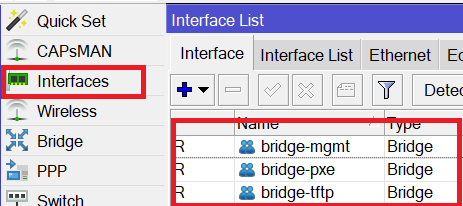
Раздел Interfaces — три bridge
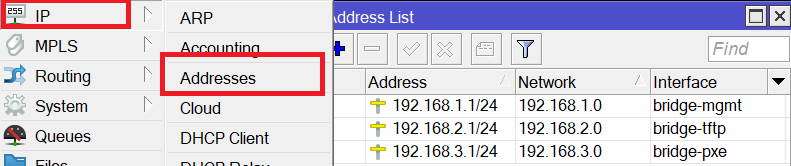
Раздел IP -> Addresses — три IP-адреса с интерфейсами
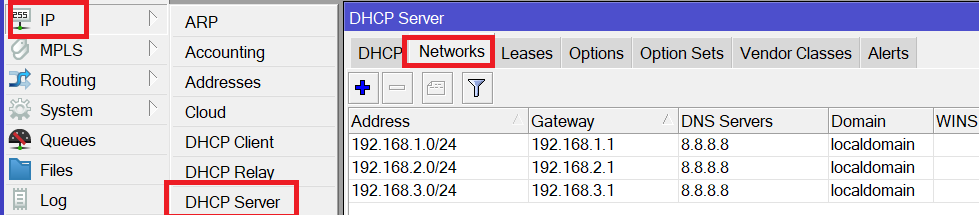
Раздел IP -> DHCP Server -> Networks — три сети с правильными интерфейсами
Раздел IP -> DHCP Server -> Options — набор
pxe-optionsс тремя опциями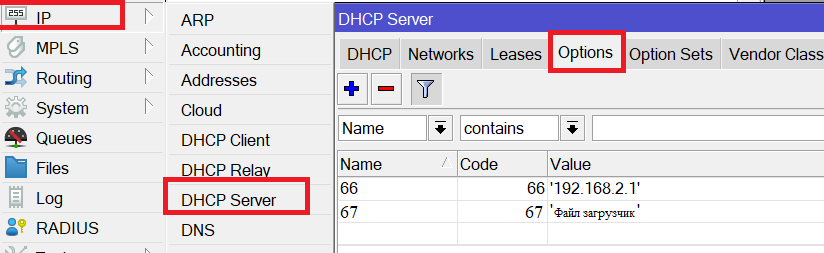
Подготовка и базовые настройки (как правило, уже есть в вашей сети):
Создание бриджей
/interface bridge add name=bridge-mgmt
/interface bridge add name=bridge-tftp
/interface bridge add name=bridge-pxe
Распределение портов по бриджам
/interface bridge port add bridge=bridge-mgmt interface=ether1
/interface bridge port add bridge=bridge-tftp interface=ether2
/interface bridge port add bridge=bridge-pxe interface=ether3
Назначение IP-адресов
/ip address add address=192.168.1.1/24 interface=bridge-mgmt
/ip address add address=192.168.2.1/24 interface=bridge-tftp
/ip address add address=192.168.3.1/24 interface=bridge-pxe
Создание и настройка DHCP-серверов
Создание пулов адресов
/ip pool add name=pool-mgmt ranges=192.168.1.128-192.168.1.254
/ip pool add name=pool-tftp ranges=192.168.2.128-192.168.2.254
/ip pool add name=pool-pxe ranges=192.168.3.128-192.168.3.254
Настройка DHCP-серверов
/ip dhcp-server add name=dhcp-mgmt interface=bridge-mgmt address-pool=pool-mgmt lease-time=10m disabled=no
/ip dhcp-server add name=dhcp-tftp interface=bridge-tftp address-pool=pool-tftp lease-time=10m disabled=no
/ip dhcp-server add name=dhcp-pxe interface=bridge-pxe address-pool=pool-pxe lease-time=10m disabled=no
Настройка сетей DHCP
/ip dhcp-server network add address=192.168.1.0/24 gateway=192.168.1.1 dns-server=8.8.8.8 domain=localdomain
/ip dhcp-server network add address=192.168.2.0/24 gateway=192.168.2.1 dns-server=8.8.8.8 domain=localdomain
/ip dhcp-server network add address=192.168.3.0/24 gateway=192.168.3.1 dns-server=8.8.8.8 domain=localdomain
Настройка PXE-загрузки
Создание DHCP-опций для PXE
/ip dhcp-server option add name=66 code=66 value="'192.168.2.1'"
/ip dhcp-server option add name=67 code=67 value="'ipxe.efi'"
Примечание
В примере выше
Option 67всегда указывает наipxe.efi, что подходит для UEFI x64. Если в сети присутствуют клиенты разных архитектур, MikroTik сам не умеет выбирать загрузочный файл по архитектуре — для арх-зависимого выбора используйте конфигурацию для DHCPD (где можно прописать условия поoption arch) или встроенный ProxyDHCP сервера RuDesktop на порту 4011Соответствие архитектур и файлов:
UEFI x64 (код 00:07) загружает
ipxe.efiUEFI ARM64 (код 00:0b) загружает
ipxe-arm64.efiОстальные случаи (например, Legacy BIOS) загружают
undionly.kpxe
Создание набора PXE-опций
/ip dhcp-server option sets add name=pxe-options options=66,67Применение PXE-опций к подсети клиентов
/ip dhcp-server network set [find where address="192.168.3.0/24"] dhcp-option-set=pxe-optionsПодсказка
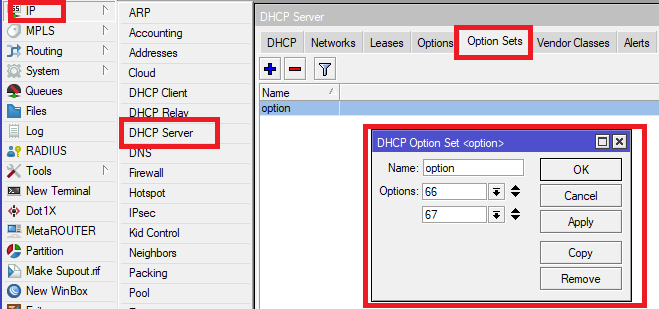
Аналогично можно создать опции через winbox:
Раздел IP -> DHCP Server -> Option Sets — набор
pxe-optionsс тремя опциями
Проверка конфигурации
/interface bridge port print
/ip dhcp-server print
/ip dhcp-server network print
/ip dhcp-server option-sets print
Сохранение конфигурации
/system backup save name=pxe-final-config
Проверка работоспособности
Подключить сервер Rudesktop к порту
ether2— должен получить адрес 192.168.2.xНа сервере Rudesktop опубликовать образ
Подключить устройство, где планируется установка ОС, к порту
ether3— должен получить адрес 192.168.3.x и PXE-опцииПроверить аренды: IP -> DHCP Server -> Leases
Проверить, что устройство получило адрес и началась загрузка ОС
Изменение конфигурации
Если требуется внести изменения, например, адрес сервера Rudesktop изменился, то это можно осуществить следующим образом:
IP -> DHCP Server -> Options -> Редактировать options (66,67)
Сменить адрес сервера Rudesktop
/ip dhcp-server option set [find name=option66] value="'НОВЫЙ_IP_АДРЕС'"
Сменить загрузочный файл
/ip dhcp-server option set [find name=option67] value="'ipxe.efi'"
Публикация образа и настройка устройства
На сервере Rudesktop осуществить публикацию образа ОС
На устройстве включить загрузку по сети и начать процедуру установки ОС по сети