
 RuDesktop
QR-коды MDM
Описание страницы
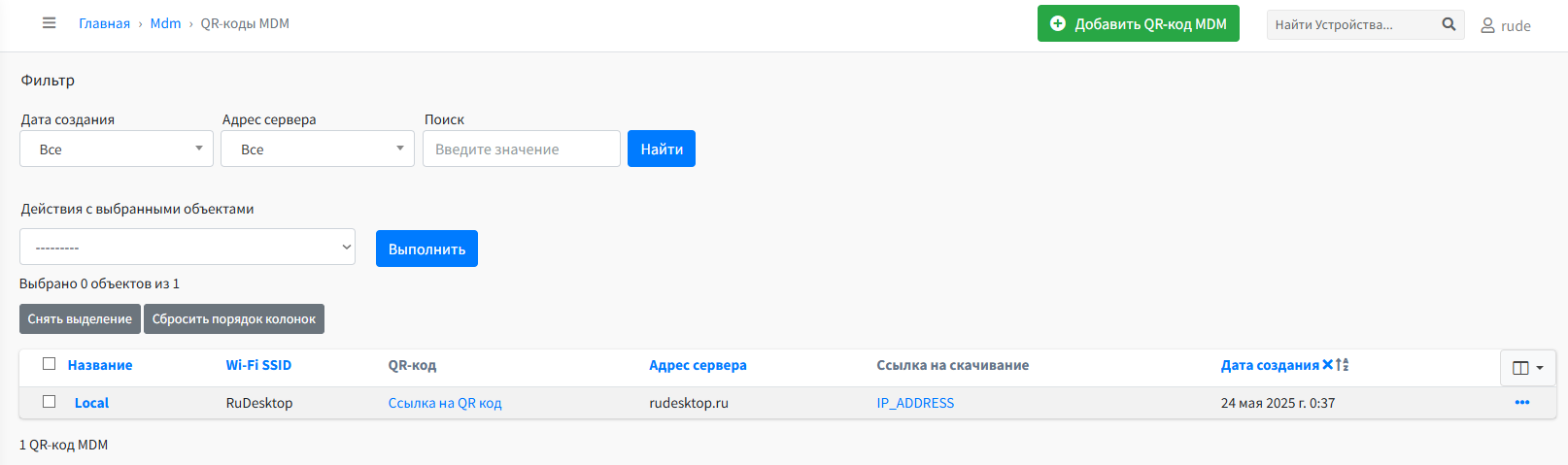
QR-коды MDM — эта страница предназначена для создания и управления QR-кодами, которые используются для автоматической настройки устройств при первичной инициализации в системе управления мобильными устройствами (MDM)
Сканирование такого кода позволяет устройству получить все необходимые параметры для подключения к серверу MDM, настройки Wi-Fi и применения политик безопасности
Важно
Страница доступна при наличии лицензии с функциями MDM
Как это работает
QR-код используется для автоматической настройки устройства при первичной инициализации в MDM
После сканирования устройство получает параметры подключения к Wi-Fi, адрес сервера RuDesktop и дополнительные ограничения
Параметры QR-кода
При создании и редактировании QR-кода используется многостраничная форма
Форма состоит из пяти вкладок, каждая из которых отвечает за определённый набор параметров
На этой вкладке задаются основные параметры для подключения устройства к сети и серверу RuDesktop
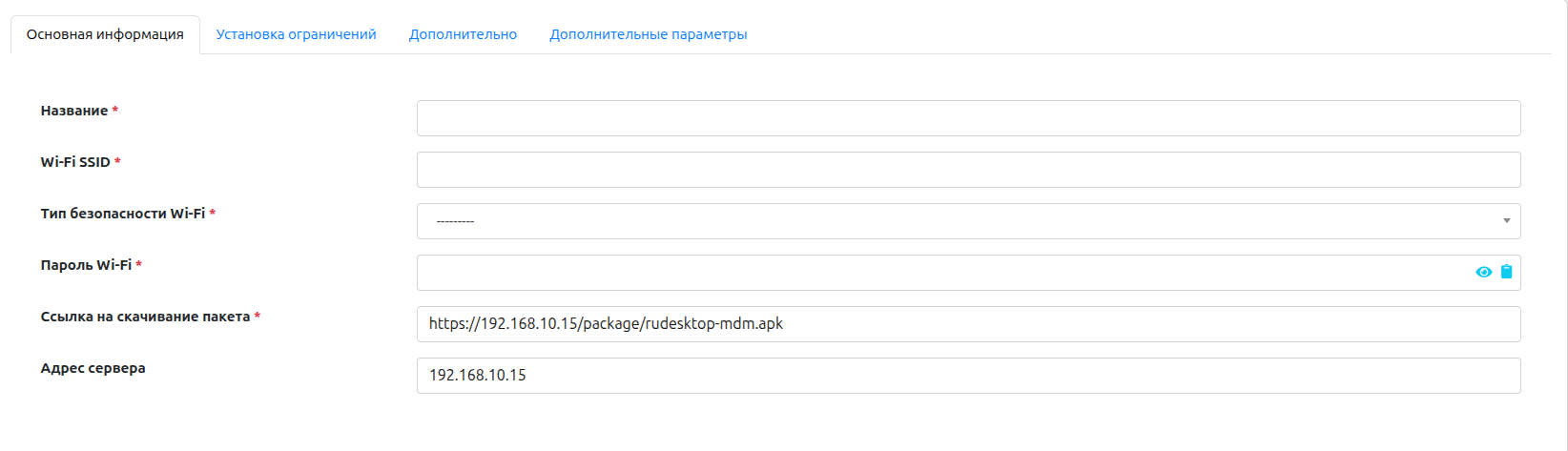
Доступные поля:
Название — внутреннее наименование QR-кода для удобства идентификации в списке
Wi-Fi SSID — имя (идентификатор) беспроводной сети, к которой должно подключиться устройство
Важно
Обратите внимание на формат указания SSID в зависимости от производителя устройства:
Для планшетов Kvadra имя Wi-Fi сети необходимо указывать в двойных кавычках, например:
"rudesktop-wi-fi". Это обязательное условие для успешной установки подключенияДля всех остальных устройств кавычки не требуются, имя указывается обычным текстом, например:
rudesktop-wi-fi
Несоблюдение этого правила может привести к ошибке подключения устройства к Wi-Fi сети при сканировании QR-кода
Тип безопасности Wi-Fi — выбор протокола безопасности для Wi-Fi сети
Доступны варианты:
Открытая сеть (без пароля)WPA/WPA2/WPA3/PSKWEPEAP
Пароль Wi-Fi — пароль для доступа к выбранной беспроводной сети
Ссылка на скачивание пакета — URL-адрес, по которому устройство сможет скачать пакет .apk клиента RuDesktop
Подсказка
Поле заполняется автоматически по адресу текущего сервера и имеет вид
https://АДРЕС_СЕРВЕРА/package/rudesktop-mdm.apk. При необходимости значение можно отредактировать и указать собственную ссылку на пакет регистрацииАдрес сервера — адрес сервера RuDesktop, к которому клиент должен подключиться после установки
Подсказка
Адрес сервера подставляется автоматически по текущему адресу. При необходимости значение можно отредактировать, например, чтобы указать тестовый или резервный сервер
На этой вкладке настраиваются политики безопасности и ограничения, которые будут автоматически применены к устройству после его регистрации в MDM
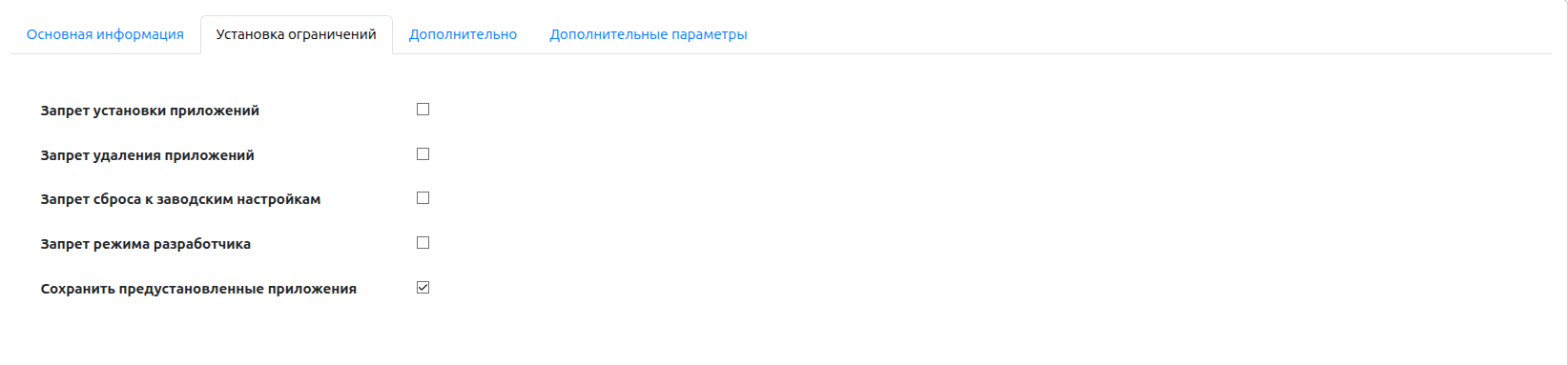
Здесь представлен список опций, которые можно активировать с помощью переключателей:
Запрет установки приложений — запрещает пользователю устанавливать новые приложения на устройстве
Запрет удаления приложений — запрещает пользователю удалять существующие приложения на устройстве
Запрет сброса к заводским настройкам — предотвращает сброс устройства до состояния, в котором оно было с завода
Запрет режима разработчика — отключает доступ к настройкам для разработчиков
Сохранить предустановленные приложения — обеспечивает сохранение приложений, установленных производителем
Примечание
Активированные на этой вкладке ограничения будут переданы на устройство вместе с QR-кодом и применены автоматически
На этой вкладке отображается служебная информация о QR-коде

Здесь находится только одно поле:
Дата создания — метка времени, показывающая, когда был создан данный QR-код
Примечание
Это поле является информационным и недоступно для редактирования
На этой вкладке отображается сгенерированное изображение QR-кода

Вкладка содержит:
QR-код — графическое представление кода, которое можно сканировать для настройки устройства
Подсказка
Изображение можно сохранить на диск, чтобы распечатать или встроить в инструкцию для пользователей
Примечание
Вкладка «QR-код» появляется только после первого сохранения QR-кода
На этой вкладке можно передать на устройство произвольные данные в структурированном виде
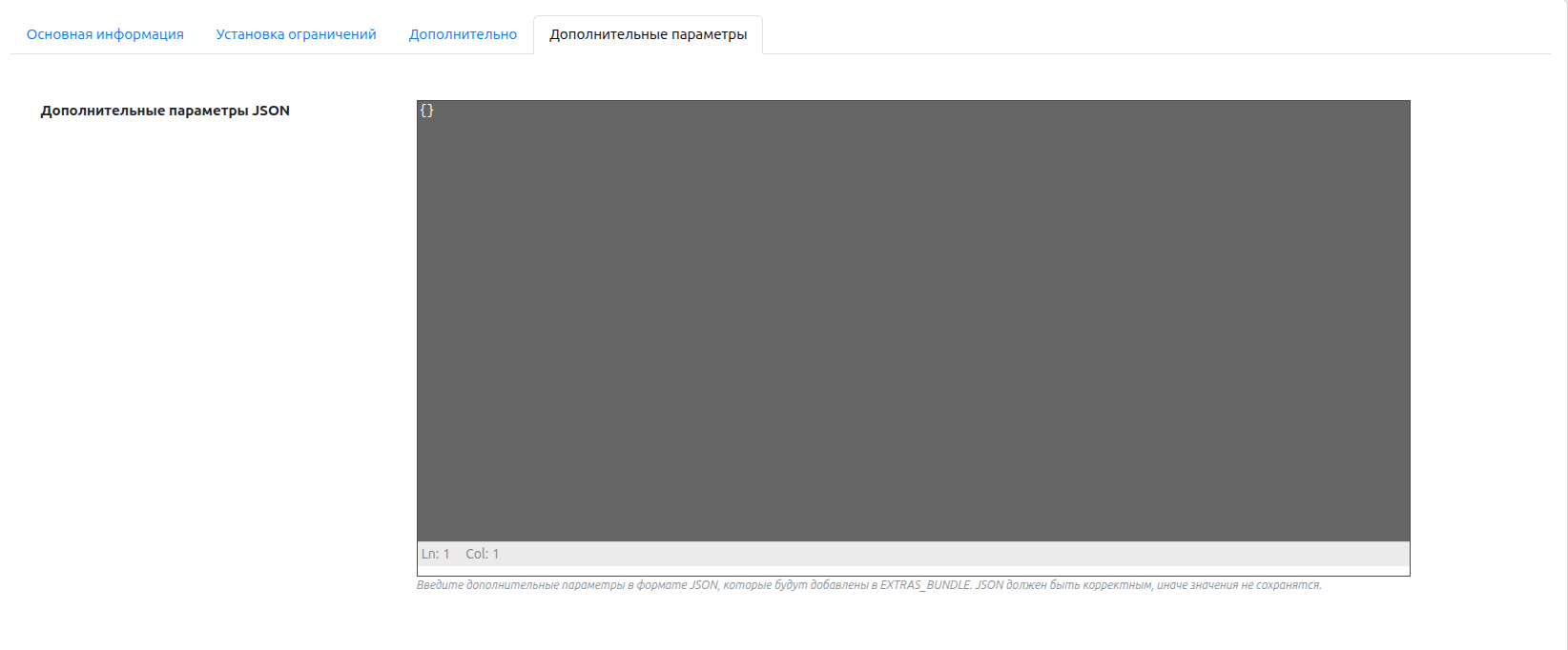
Здесь расположено поле:
Дополнительные параметры JSON — текстовое поле для ввода пользовательских данных в формате JSON
Важно
Значение должно быть указано в корректном формате JSON
Важно
Более подробно как это работает можно прочитать в кейсе Предустановка приложений через QR-код
Создание QR-кода
Для создания QR-кода необходимо:
На странице «QR-коды MDM» нажать на кнопку Добавить QR-код MDM
На вкладке «Основная информация» заполнить обязательные параметры подключения
При необходимости настроить вкладки «Установка ограничений» и «Дополнительные параметры»
Нажать на кнопку Сохранить или Сохранить и продолжить
Поиск и фильтрация
Для удобства навигации по списку QR-кодов предусмотрен фильтр:
Дата создания — фильтрация QR-кодов по дате создания
Адрес сервера — фильтрация QR-кодов по адресу сервера
Поле поиска — поиск по названию компонента, адресу сервера и значению
Wi-Fi SSID
Для применения фильтра необходимо нажать кнопку Найти
Таблица
Таблица содержит список всех созданных QR-кодов со следующими столбцами:
Название — внутреннее имя, присвоенное QR-коду при создании
Wi-Fi SSID — имя сети Wi-Fi, зашитое в QR-код
QR-код — ссылка на изображение QR-кода
Адрес сервера — адрес сервера RuDesktop
Ссылка на скачивание — ссылка на .apk клиента RuDesktop
Дата создания — дата и время генерации кода
Операции
При нажатии на кнопку в правой части таблицы открывается контекстное меню
Доступные действия:
Редактировать — открыть форму редактирования параметров QR-кода
Удалить — удалить QR-код
История изменений — просмотр истории изменений данного QR-кода
Массовые действия
Для выбранных QR-кодов доступны действия:
Удалить выбранные — удаление отмеченных QR-кодов
Экспортировать выбранные — экспорт параметров выбранных QR-кодов в файл
Примечание
При выборе экспорта потребуется указать формат файла
Важно
Набор доступных действий зависит от прав текущего пользователя
Для выполнения действия необходимо отметить QR-коды в таблице, выбрать нужное действие и нажать на кнопку Выполнить
Свойства QR-кода
Редактирование
При нажатии на кнопку Редактировать откроется форма с теми же вкладками, что и при создании. После первого сохранения дополнительно появляется вкладка «QR-код» с готовым изображением
Меню действий
На странице редактирования доступны следующие действия:
Сохранить — сохранить изменения и вернуться к списку QR-кодов
Сохранить и продолжить — сохранить изменения и оставить форму открытой
Удалить — удалить текущий QR-код
История изменений — отобразить историю изменений данного QR-кода
Пример
Для создания QR-кода, который подключит устройство к Wi-Fi сети, установит клиент RuDesktop и направит его на указанный сервер, необходимо:
На странице «QR-коды MDM» нажать кнопку Добавить QR-код MDM
На вкладке «Основная информация» заполнить поля:
Название —
Wi-FiWi-Fi SSID —
NetworkТип безопасности Wi-Fi — выбрать
WPA/WPA2/WPA3/PSKПароль Wi-Fi —
Password123Адрес сервера — указать
test.server.local
Перейти на вкладку «Установка ограничений» и активировать опцию Запрет сброса к заводским настройкам
Нажать кнопку Сохранить
Система создаст QR-код и перенаправит на список, где он будет отображаться под названием Wi-Fi. Для просмотра и скачивания изображения нужно нажать на Ссылка на QR код в столбце QR-код
После сканирования этого QR-кода устройство автоматически подключится к Wi-Fi сети Network, на нём будет установлен клиент RuDesktop с подключением к серверу test.server.local, а также будет активирован запрет на сброс настроек