RuDesktop
Образы OS
Образы OS — справочник образов операционных систем для удалённой установки в пределах одной локальной сети с помощью PXE-сервера, встроенного в сервер RuDesktop
Подсказка
Страница «Образы OS» доступна только при использовании локального сервера Управление конфигурациями (UEM)
Примечание
Инструкция по настройке PXE-сервера
Как это работает
Сервер RuDesktop содержит встроенный PXE-сервер, который раздаёт устройствам в локальной сети загрузочные файлы и параметры автоматической установки. Чтобы установить ОС:
на странице «Образы OS» добавляется образ ОС (ISO-файл, тип ОС, язык, часовой пояс, учётка локального администратора и набор задач для пост-установки)
образ публикуется на PXE-сервере действием Опубликовать — после этого устройства, загружающиеся в режиме PXE, будут предлагать выбрать этот образ в PXE-меню
Важно
Может быть опубликовано несколько образов одновременно — все они попадают в PXE-меню мультизагрузки. Один из опубликованных образов назначается образом по умолчанию и загружается автоматически по истечении таймаута. Подробнее — раздел Мультизагрузка по PXE ниже
Важно
Если в данный момент выполняется задача миграции, для которой опубликован образ ОС, действия публикации и снятия с публикации недоступны для всех образов до завершения этой задачи. Подробнее о миграции — Миграции и Задачи миграции
устройство в BIOS переключается в режим PXE-загрузки и при включении автоматически забирает образ с сервера и проходит автоматическую установку
сразу после установки на устройстве выполняются «Задачи после установки» из настроек образа (по умолчанию это Инвентаризация, можно добавить любые задачи)
Примечание
PXE работает только в пределах одной локальной сети с сервером RuDesktop. Для установки в удалённой сети нужно развернуть отдельный сервер или использовать другие средства
Мультизагрузка по PXE
PXE-сервер RuDesktop поддерживает мультизагрузку: одновременно может быть опубликовано несколько образов ОС. Все опубликованные образы попадают в единое PXE-меню, которое отображается на устройстве при загрузке по сети
Примечание
Ранее на PXE-сервере мог быть опубликован только один образ — публикация нового образа автоматически снимала с публикации предыдущий. Теперь образы накапливаются в меню и не вытесняют друг друга
PXE-меню
При PXE-загрузке устройства отображается меню RuDesktop PXE Installation со списком опубликованных образов и служебными пунктами:
Список образов — по одному пункту на каждый опубликованный образ ОС
Local boot (boot from disk) — загрузка с локального диска устройства
iPXE shell — переход в командную оболочку iPXE
Управление в меню:
↑ / ↓ — выбор пункта
Enter — подтверждение выбора
S — переход в оболочку iPXE
Примечание
Если ни один образ не опубликован, в меню отображается сообщение «No published OS images» с подсказкой опубликовать образ в веб-интерфейсе
Образ по умолчанию и таймаут
Один из опубликованных образов может быть назначен образом по умолчанию. Он предварительно выделен в меню и загружается автоматически по истечении таймаута, если пользователь не сделал выбор вручную
Назначить образ по умолчанию можно одним из способов:
включить флаг PXE образ по умолчанию на странице редактирования образа (поле доступно только для опубликованного образа)
выбрать действие Сделать PXE-образом по умолчанию в контекстном меню образа в таблице
Важно
Образом по умолчанию может быть назначен только опубликованный образ. При публикации первого образа он автоматически становится образом по умолчанию
Примечание
Признак образа по умолчанию отображается в таблице образов в столбце PXE образ по умолчанию
Таймаут автозагрузки задаётся параметром Таймаут меню PXE, секунд в настройках сервера (по умолчанию — 30 секунд). По истечении этого времени автоматически загружается образ по умолчанию
Важно
Чтобы новое значение таймаута вступило в силу, необходимо опубликовать или переопубликовать любой образ ОС, либо сменить образ по умолчанию — только после этого PXE-меню перегенерируется с обновлённым таймаутом
Важно
Изменение образа по умолчанию, публикация и снятие с публикации недоступны, пока выполняется задача миграции с опубликованным образом ОС. Подробнее — Миграции
Снятие с публикации и удаление
Снять с публикации можно отдельный образ — остальные образы остаются в меню. Если снимаемый образ был образом по умолчанию, образом по умолчанию автоматически становится другой опубликованный образ
Опубликованный образ нельзя удалить — сначала снимите его с публикации, затем удалите
Описание страницы
На странице Образы OS отображено:
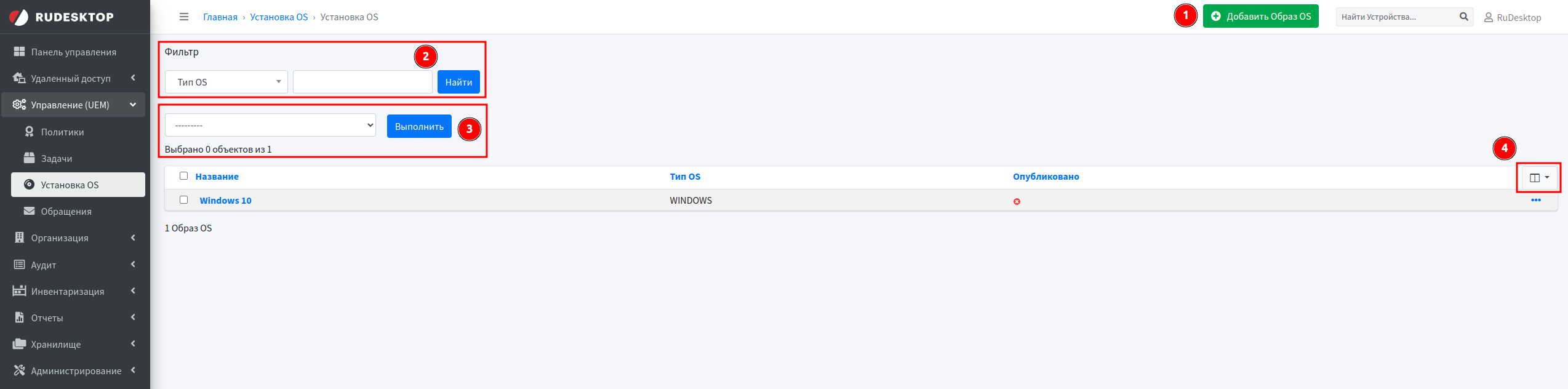
Кнопка Добавить Образ OS
Фильтр
Массовые действия
Таблица с возможностью настройки отображаемых столбцов
Добавление образа OS
При нажатии на кнопку Добавить Образ OS откроется страница добавления образа со следующими полями:
Название — пользовательское название образа
Тип OS — выбор типа образа ОС (Windows/Astra Linux/Alt Linux/RedOS Linux)
ISO образ — можно выбрать файл из репозитория сервера RuDesktop, либо выбрать на своём компьютере
Подсказка
При нажатии на кнопку Browse откроется окно выбора файла на компьютере
При нажатии на кнопку Репозиторий откроется всплывающее окно выбора файла из внутреннего репозитория сервера RuDesktop
Важно
Файлы отображаются из всех репозиториев, созданных на сервере RuDesktop
Можно просто перетащить файл в поле Выберите файл или перетащите его сюда
Язык — язык ОС для установки на удалённое устройство
Часовой пояс — часовой пояс ОС для установки на удалённое устройство
Локальный администратор — имя пользователя локального администратора (будет создан при установке ОС на удалённое устройство)
Пароль локального администратора — пароль для учётной записи локального администратора, которая будет создана в ходе установки
Задачи после установки — выбор задач для выполнения на устройстве после установки ОС
Фильтр
Можно формировать таблицу для получения определённых данных, используя фильтр:
Тип OS— фильтрация образов по типу ОС
Поле поиска— поиск по ключевому слову
Для выполнения поиска необходимо заполнить поля или часть полей и нажать на кнопку Найти
Массовые действия
Доступные действия:
Удалить выбранные образы — удаление выбранных образов
Экспортировать выбранные образы — экспорт выбранных образов
Примечание
После выбора данного действия нужно выбрать необходимый формат файла
Важно
В зависимости от прав действия могут отсутствовать
Для выполнения действия необходимо нажать на кнопку Выполнить
Удаление образов
Для массового удаления образов необходимо:
Отметить необходимые образы в таблице
Выбрать действие Удалить выбранные образы
Нажать на кнопку Выполнить
На открывшейся странице будет отображаться информация, какие образы будут удалены
Нажать на кнопку Да, я уверен
Можно отменить данную операцию, нажав на кнопку Нет, отменить и вернуться к выбору
Выбранные образы будут удалены
Экспорт образов
Для массового экспорта образов необходимо:
Отметить необходимые образы в таблице
Выбрать действие Экспортировать выбранные образы
Выбрать необходимый формат файла
Нажать на кнопку Выполнить
Файл будет загружен на устройство
Таблица
Таблица разбита по столбцам:
Название— пользовательское название образа ОС
Тип OS— тип операционной системы образа ОС
Опубликовано— статус публикации образа на PXE-сервере
PXE образ по умолчанию— признак образа, выбранного для автоматической загрузки в PXE-меню по истечении таймаута
Операции
При нажатии на кнопку с правого края таблицы открывается контекстное меню
Доступные действия:
Редактировать— при выборе этого пункта откроются свойства образа
Удалить— при выборе этого пункта образ будет удалёнВажно
Опубликованный образ удалить нельзя. Сначала снимите его с публикации, затем удалите
История изменений— при выборе этого пункта будет отображена история образов: создание/редактирование и пользователь, который выполнил данные операции
Опубликовать— при выборе этого пункта образ ОС будет опубликован на PXE-сервере и добавлен в PXE-меню мультизагрузки
Сделать PXE-образом по умолчанию— при выборе этого пункта опубликованный образ назначается образом по умолчанию, который автоматически загружается в PXE-меню по истечении таймаутаПодсказка
Образом по умолчанию может быть назначен только опубликованный образ. Подробнее — раздел Мультизагрузка по PXE
Важно
Если в данный момент выполняется задача миграции с опубликованным образом ОС, действия публикации, снятия с публикации и назначения образа по умолчанию недоступны для всех образов до завершения этой задачи
Свойства образа
Редактирование
При нажатии на кнопку Редактировать откроется страница свойств
Доступные поля:
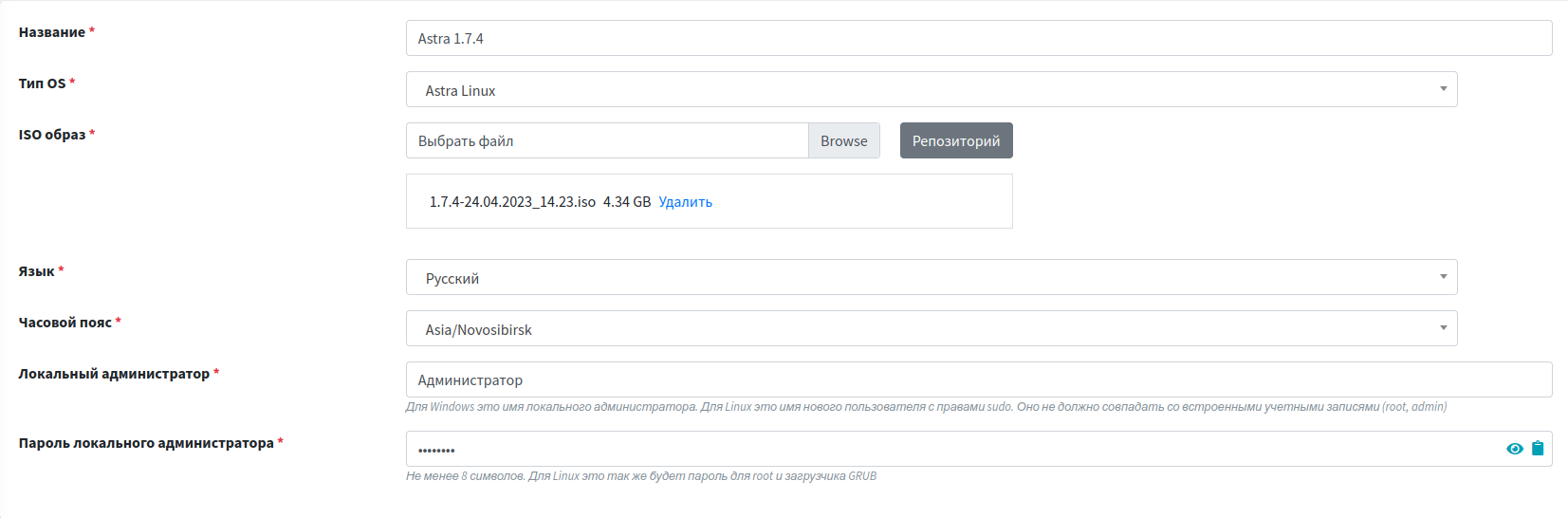
Название — пользовательское название образа
Тип OS — выбор типа образа ОС (Windows/Astra Linux/Alt Linux/RedOS Linux)
ISO образ — можно выбрать файл из репозитория сервера RuDesktop, либо выбрать на своём компьютере
Язык — язык ОС для установки на удалённое устройство
Часовой пояс — часовой пояс ОС для установки на удалённое устройство
Локальный администратор — имя пользователя локального администратора (будет создан при установке ОС на удалённое устройство)
Пароль локального администратора — пароль для учётной записи локального администратора, которая будет создана в ходе установки
Задачи после установки — выбор задач для выполнения на устройстве после установки ОС
PXE образ по умолчанию — назначить этот образ образом по умолчанию в PXE-меню мультизагрузки. Образ загрузится автоматически по истечении таймаута, если в меню не сделан выбор вручную
Примечание
Поле отображается только для опубликованного образа. Подробнее — раздел Мультизагрузка по PXE
Меню действий
Меню действий расположено на всех вкладках страницы редактирования
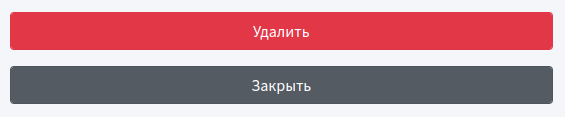
Имеет следующие возможности:
Сохранить — производит сохранение внесённых изменений и перенаправляет на страницу «Образы OS»
Сохранить и продолжить — производит сохранение внесённых изменений и позволяет остаться на странице редактирования для выполнения дальнейших операций
Удалить — производит удаление образа и перенаправляет на страницу «Образы OS»
Примечание
После нажатия на кнопку Удалить откроется страница подтверждения удаления образа
После подтверждения удаления образа произойдёт переход на страницу «Образы OS» и появится уведомление Образ OS «НАЗВАНИЕ_ОБРАЗА» был успешно удален
История изменений — отображает все изменения, выполненные для этого образа
Опубликовать — опубликовать образ ОС на PXE-сервере
Пример
Добавление и публикация ISO образа ОС RedOS
Для публикации образа ОС и последующей установки на удалённое устройство необходимо:
На странице «Образы OS» нажать на кнопку Добавить Образ OS
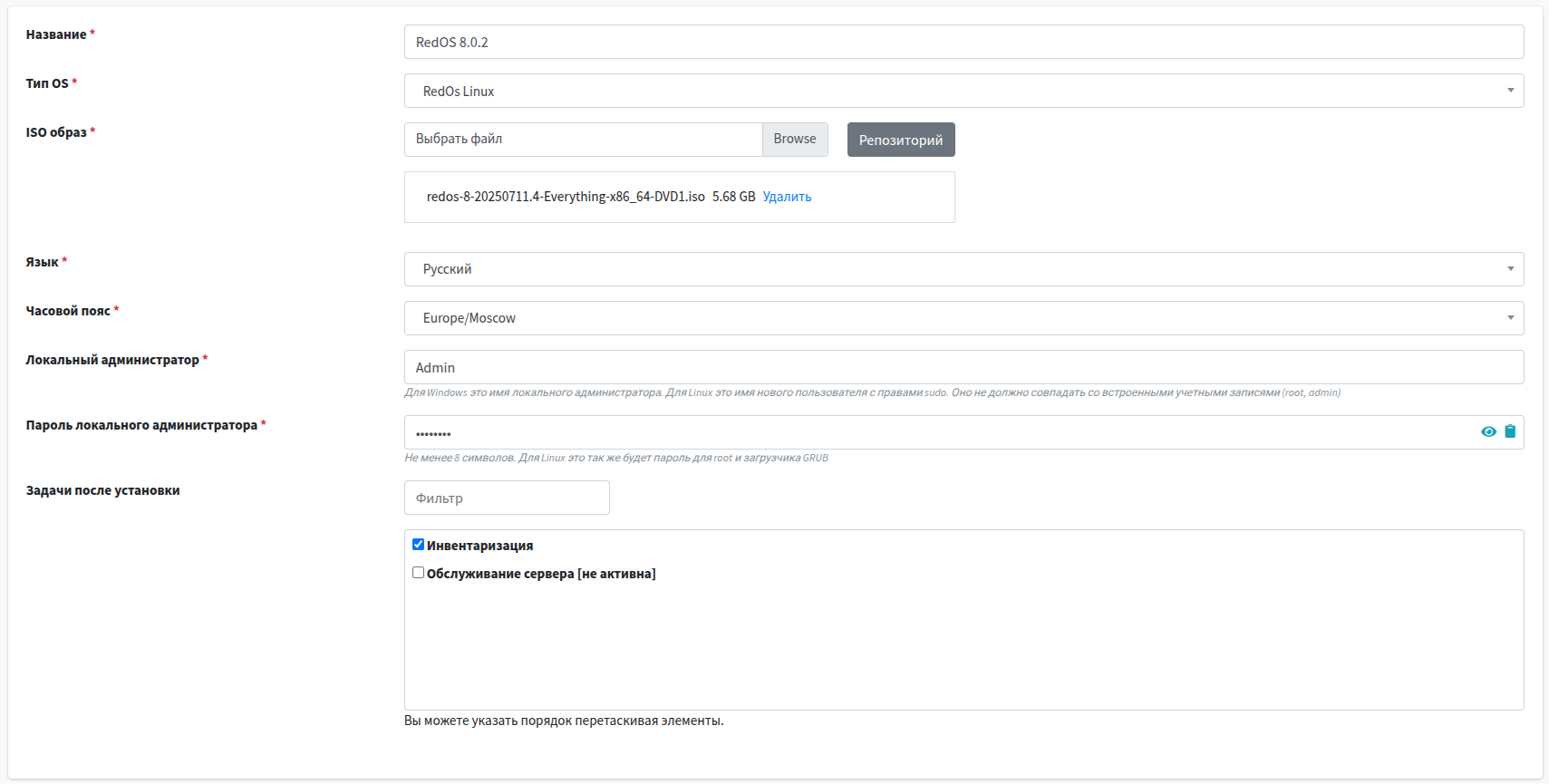
Заполнить следующие поля:
Название - RedOS 8.0.2
Тип OS - из выпадающего списка выбрать RedOs Linux
ISO образ - загрузить файл образа с компьютера, либо выбрать его из внутреннего репозитория сервера RuDesktop
Язык - Русский
Часовой пояс - Europe/Moscow
Локальный администратор - Admin
Пароль локального администратора - Qwerty123
Задачи после установки - отметить Инвентаризация
Примечание
Можно выбрать несколько задач и при необходимости указать порядок их выполнения перетаскиванием
Пример:
Нажать на кнопку Сохранить и продолжить для сохранения образа
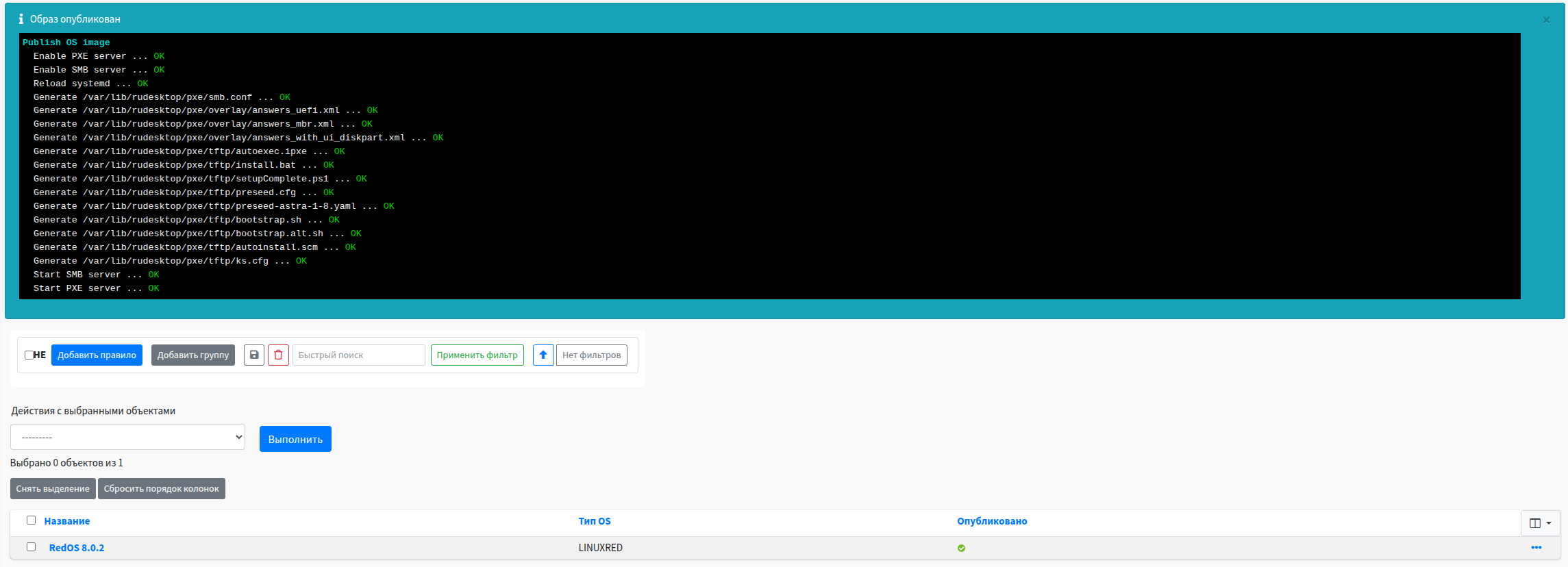
Нажать на кнопку Опубликовать
Примечание
После отобразится окно с сообщением об успешной публикации образа и старте PXE-сервера
Предварительные настройки устройства
Важно
Расположение в BIOS данных настроек может отличаться в зависимости от версии/производителя BIOS
При запуске устройства перейти в BIOS
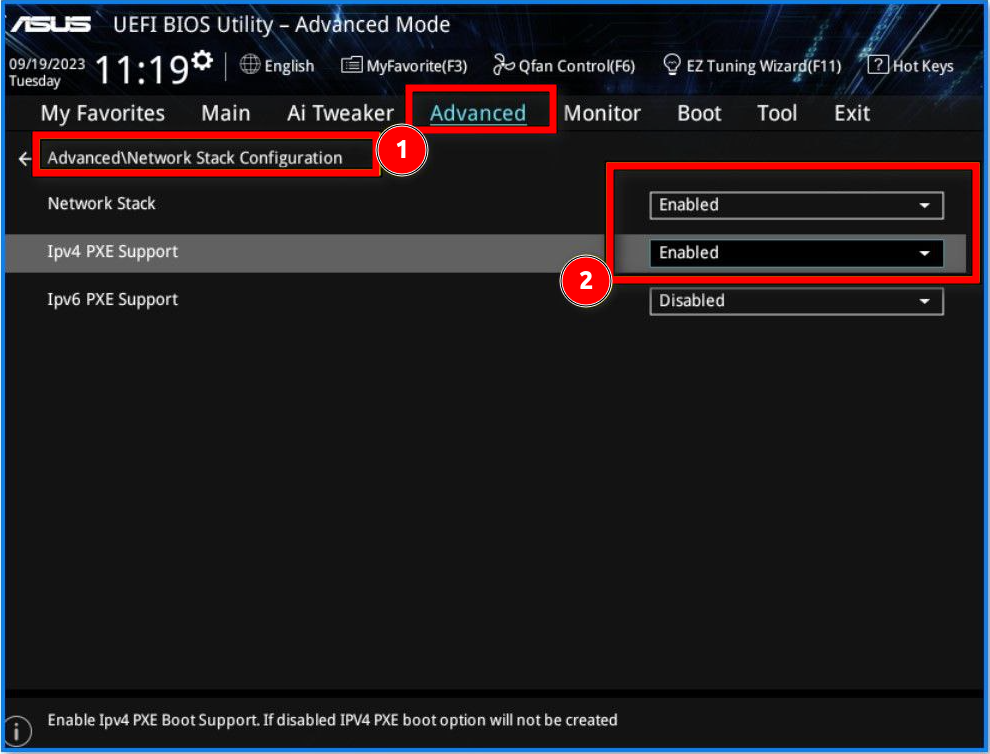
Переключиться в режим Advanced mode
Перейти во вкладку Network Stack Configuration
Включить пункты Network Stack и Ipv4 PXE Support
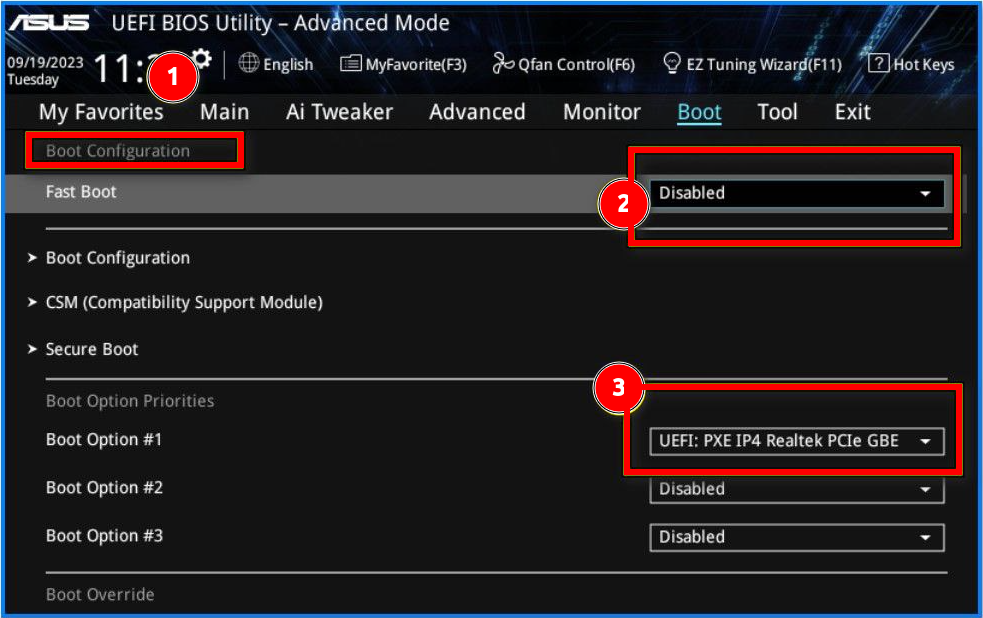
Перейти во вкладку Boot
Отключить Fast boot
Установить UEFI: PXE Ipv4 Realtek PCIe GBE в пункте Boot Option
Перезапустить ПК с сохранением всех внесённых в BIOS изменений
Установка ОС
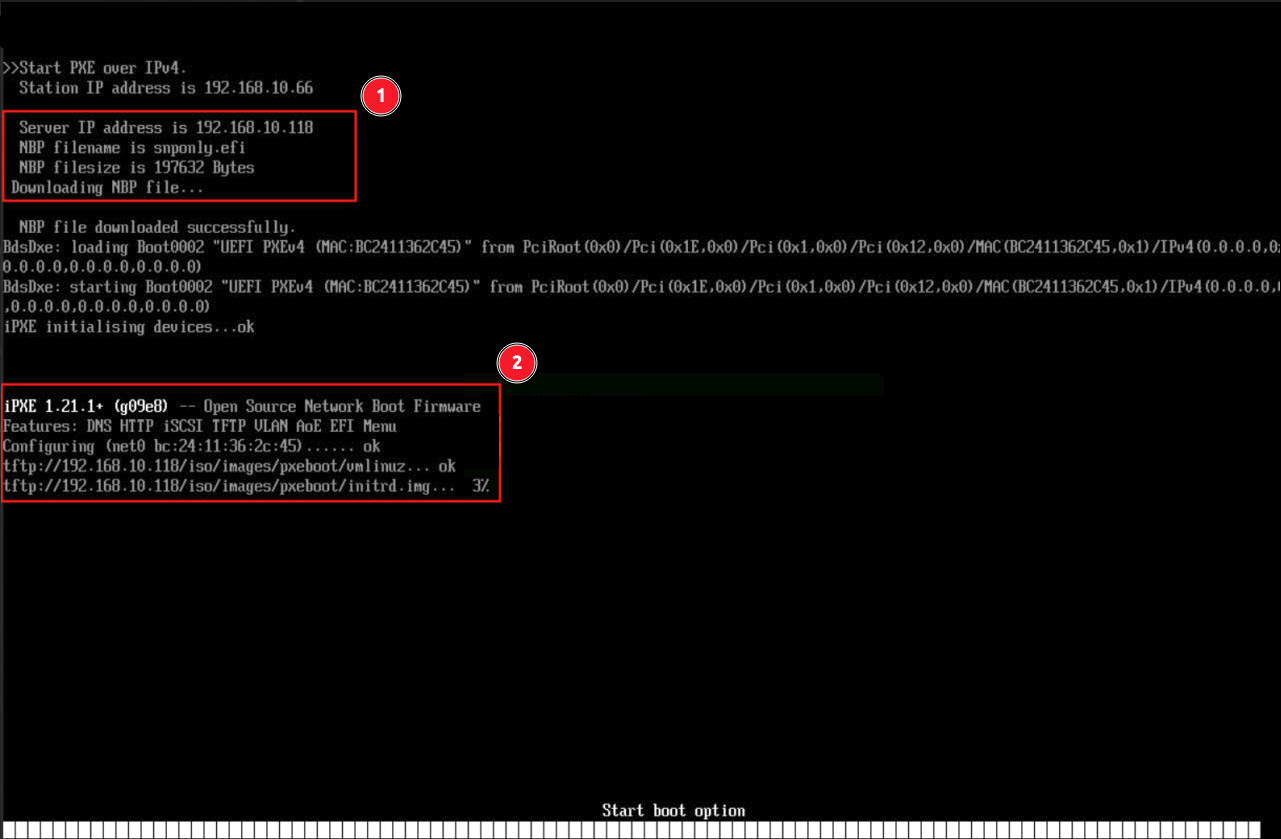
При правильном выполнении всех настроек при включении ПК отобразится:
Сообщение об успешном соединении с сервером
Процесс загрузки установочных файлов на устройство
После начнётся автоматическая установка ОС