
 RuDesktop
macOS#
Intel и Apple Silicon#
Примечание
Для macOS используется универсальный пакет клиента, содержащий варианты для Intel и Apple Silicon. Для такого пакета не нужно искать отдельную загрузку для процессора M1, M2 или другой модели Apple Silicon
Устанавливать пакет той версии клиента, которая предоставлена вашим сервером или администратором. После установки проверить версию клиента в разделе «О программе» и доступность необходимых разрешений macOS. Поддержка процессора не отменяет разрешений на запись экрана и управление компьютером, описанных ниже
Установка#
Установить клиент RuDesktop на macOS можно следующими способами:
Скачайте установочный пакет с официального сайта RuDesktop, если вы используете облачную версию
Скачайте установочный пакет или скрипт из веб-интерфейса сервера RuDesktop, если вы используете локальную версию
Подсказка
Установочный пакет или скрипт можно скачать на странице панели управления в виджете Установка клиентов
Подсказка
Рекомендуется выполнять установку на macOS с помощью скрипта
.sh, так как в этом случае пропишется адрес сервера, с которого был скачан скрипт.shЗапустите установку пакета или скрипта
Установка клиента через пакет
Открыть скачанный файл
.pkgПройти шаги мастера установки macOS и подтвердить установку учётными данными администратора
Дождаться сообщения об успешной установке
Запустить RuDesktop из папки «Программы»
Установка клиента через скрипт
Открыть терминал
Выполнить команду
sudo sh /path/to/file/rudesktop.sh
Клиент RuDesktop успешно установлен на ваше устройство. При первом запуске клиент RuDesktop запросит пароль администратора для настройки службы удалённого доступа. Без этого подключения к клиенту работать не будут
Разрешения#
В связи с политикой безопасности Apple, после установки клиента RuDesktop требуется вручную дать следующие разрешения:
Открыть настройки и перейти в Конфиденциальность и безопасность
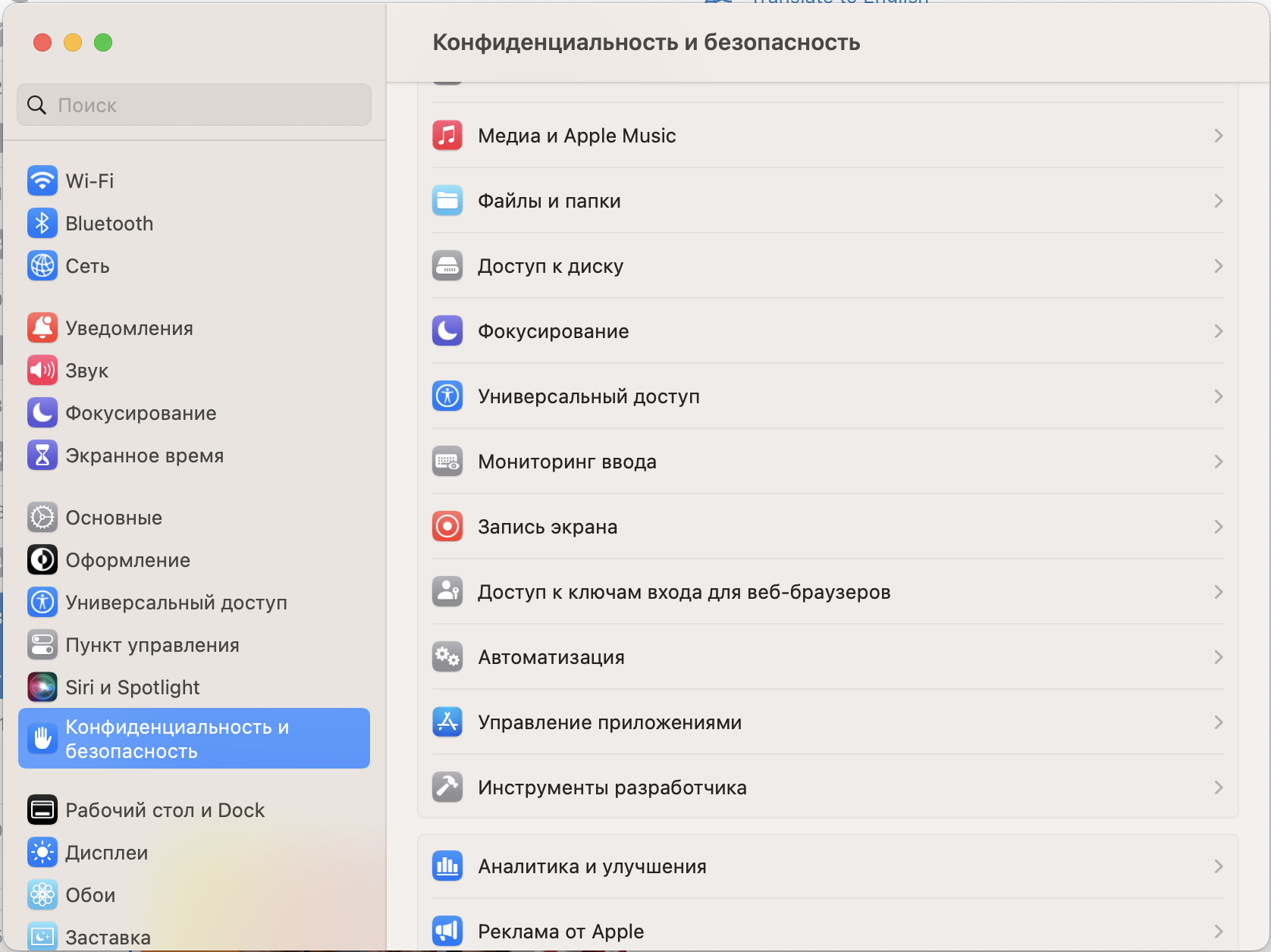
Выдать следующие разрешения клиенту RuDesktop
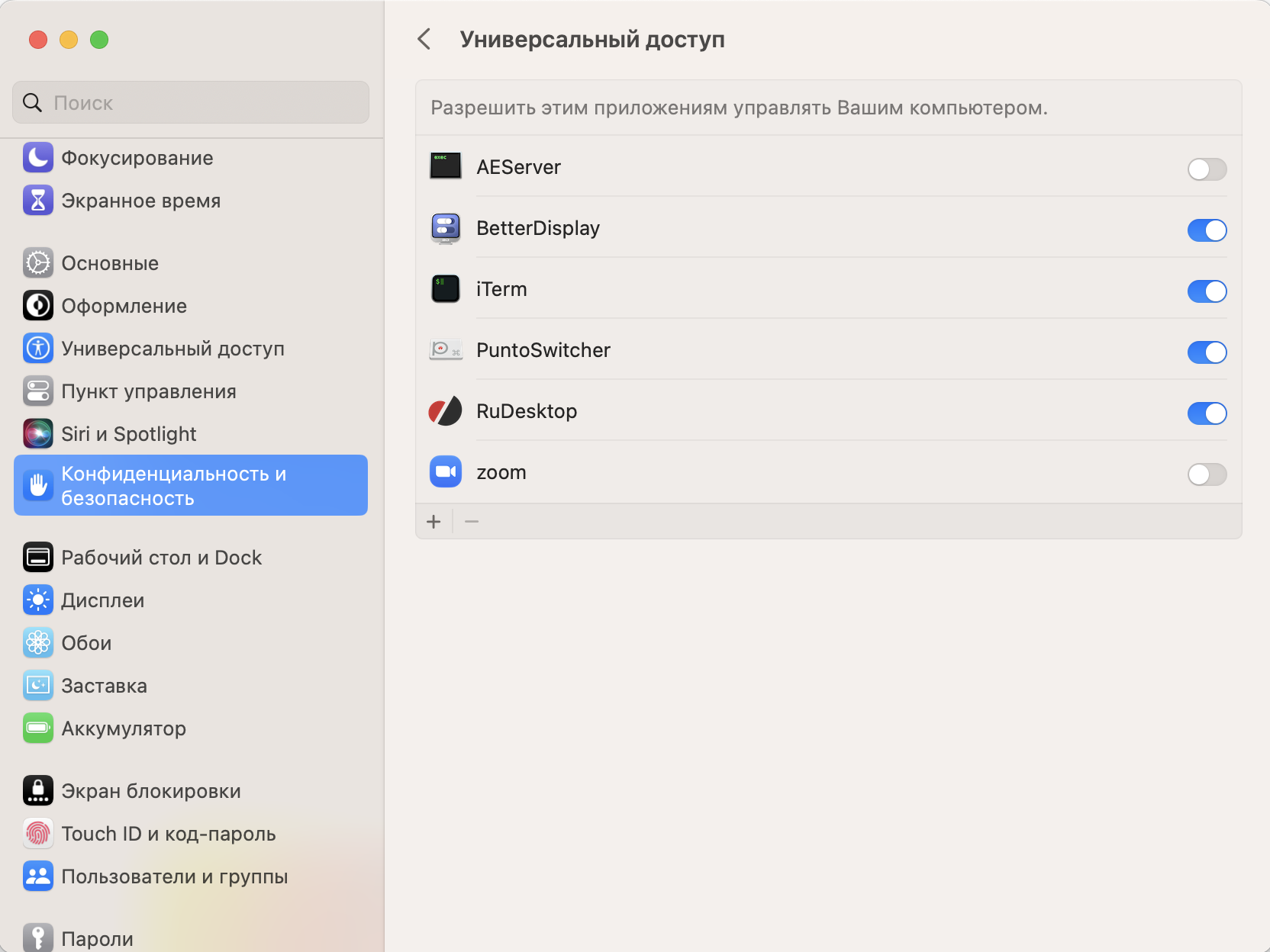
Универсальный доступ - необходимо для приёма ввода клавиатуры и мыши при удалённом подключении
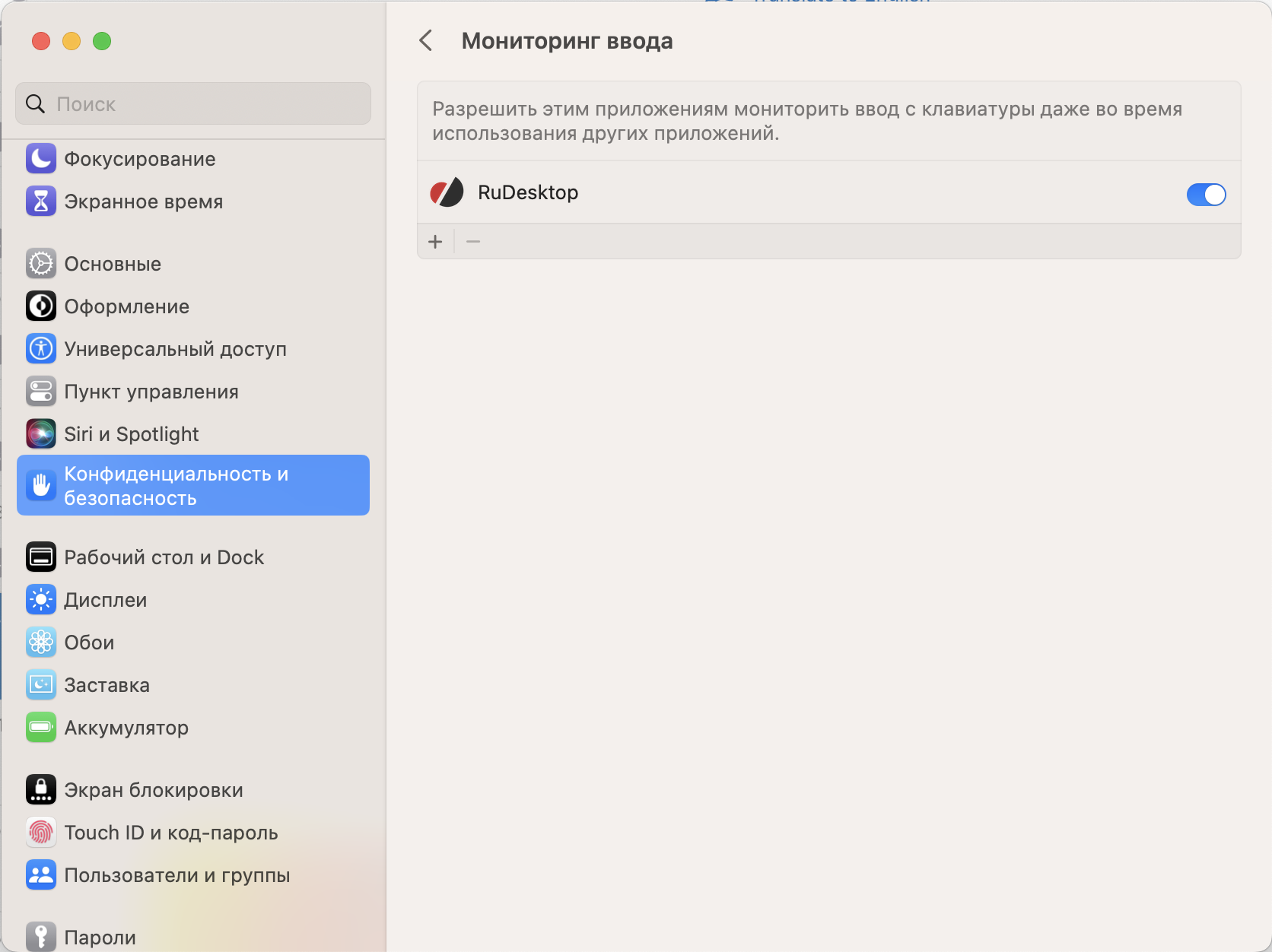
Мониторинг ввода - необходимо для перехвата нажатий клавиш и движений мыши
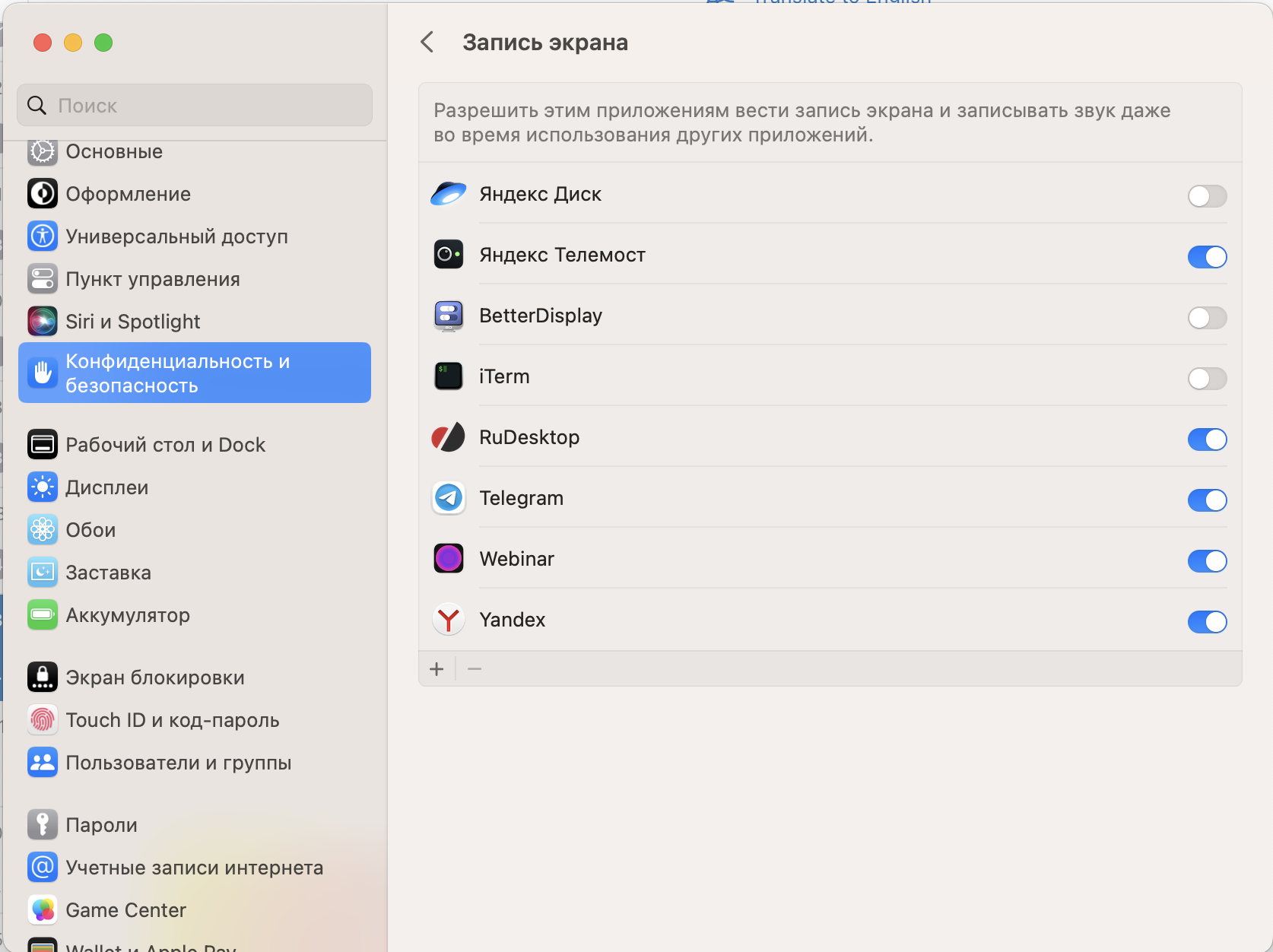
Запись экрана - необходимо для трансляции экрана при удалённом подключении
Важно
Без перечисленных разрешений удалённое управление и трансляция экрана работать не будут
После этого потребуется перезагрузить компьютер