RuDesktop
Linux
Установка
Установить клиент RuDesktop на Linux можно следующими способами:
Скачайте установочный пакет с официального сайта RuDesktop под вашу операционную систему, если вы используете облачную версию
Скачайте установочный пакет или скрипт из веб-интерфейса сервера RuDesktop, если вы используете локальную версию
Установочный пакет или скрипт можно скачать на странице панели управления в виджете Установка клиентов или воспользоваться политикой Сканирование сети и установка клиента RuDesktop
Подсказка
Рекомендуется выполнять установку на Linux с помощью скрипта
.sh, так как в этом случае пропишется адрес сервера, с которого был скачан скрипт.shЕсли вы не хотите использовать скрипт
.sh, адрес сервера можно указать с помощью флага при установке пакетаsudo -H RUDESKTOP_DOMAIN=АДРЕС_СЕРВЕРА apt install -fy /path/to/file/rudesktop.debЗапустите установку пакета или скрипта
Установка клиента через пакет
Выполните команду в терминале:
sudo apt install /path/to/file/rudesktop.debВыполните команду в терминале:
sudo dnf install /path/to/file/rudesktop.rpmВыполните команду в терминале:
sudo apt install /path/to/file/rudesktop.debВыполните команду в терминале:
sudo apt-get install /path/to/file/rudesktop.rpmВыполните команду в терминале:
sudo dnf install /path/to/file/rudesktop.rpmВыполните команду в терминале:
sudo apt install /path/to/file/rudesktop.debВыполните команду в терминале:
sudo dnf install /path/to/file/rudesktop.rpmУстановка клиента через скрипт
Откройте терминал
Выполните команду
sudo sh /path/to/file/rudesktop.sh
Клиент RuDesktop успешно установлен на ваше устройство
Отключение Wayland
Клиент RuDesktop пока не поддерживает Wayland, для этого нужно переключиться на оконную систему X11
Важно
Рекомендуем предварительно проверить, установлен ли X11
Например, в Debian вы можете воспользоваться следующей командой:
dpkg -l xserver-xorg-core
Если X11 не установлен, его необходимо установить перед отключением Wayland:
apt install xserver-xorg-core xinit xserver-xorg-input-all xserver-xorg-video-all
После установки X11 можно безопасно отключать Wayland
Для переключения на X11 необходимо выполнить следующие шаги:
Через терминал:
Откройте файл для редактирования по одному из путей (зависит от дистрибутива):
/etc/gdm3/custom.conf/etc/gdm/custom.conf/etc/gdm3/daemon.conf
Найдите следующую строку и раскомментируйте ее, убрав в начале строки символ
#, затем сохраните файлWaylandEnable=falseВыйдите из-под пользователя и авторизуйтесь повторно или перезагрузите систему
Подсказка
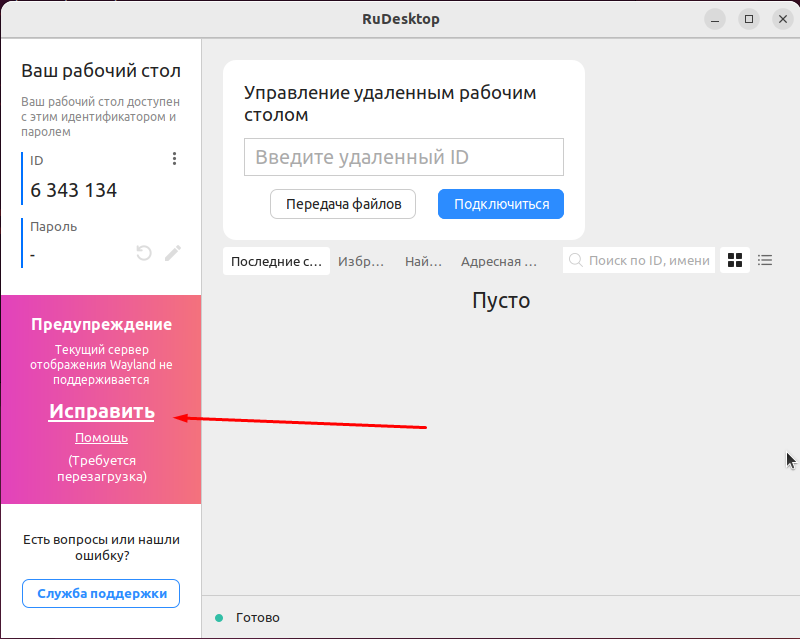
При нажатии кнопки Исправить в интерфейсе клиент сам найдёт нужный файл и заменит
#WaylandEnable=falseнаWaylandEnable=falseЧерез интерфейс клиента:
Откройте клиент RuDesktop
Нажмите на кнопку Исправить в окне предупреждения
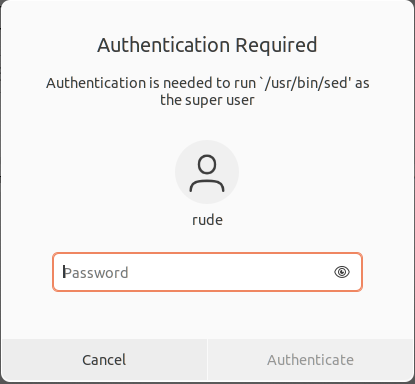
Введите пароль от суперпользователя