
 RuDesktop
Быстрый старт
Быстрый старт — пошаговый путь нового пользователя облачной версии RuDesktop: от покупки лицензии до первого подключения к удалённому устройству
Подсказка
Если у вас уже есть аккаунт и активированная лицензия — переходите сразу к шагу «Установка и авторизация в клиенте»
Что вам понадобится
Действующий e-mail и номер телефона для регистрации
Лицензионный ключ (приходит на почту после покупки)
Компьютер или мобильное устройство, на которое будет установлен клиент RuDesktop
Шаг 1. Покупка лицензии
Оформите покупку на сайте https://rudesktop.ru/ или свяжитесь с менеджером по продажам. После оплаты на указанный e-mail придёт ключ лицензии в формате строки xxxxxxxx-xxxx-...
Примечание
Если вы хотите попробовать продукт перед покупкой — используйте бесплатную версию. Регистрация ниже работает и для неё, активация ключа на шаге 5 не требуется
Шаг 2. Регистрация в личном кабинете
Откройте личный кабинет
На странице авторизации нажмите кнопку Создать учётную запись
Заполните все поля формы регистрации (логин, e-mail, пароль, имя)
Нажмите Зарегистрироваться
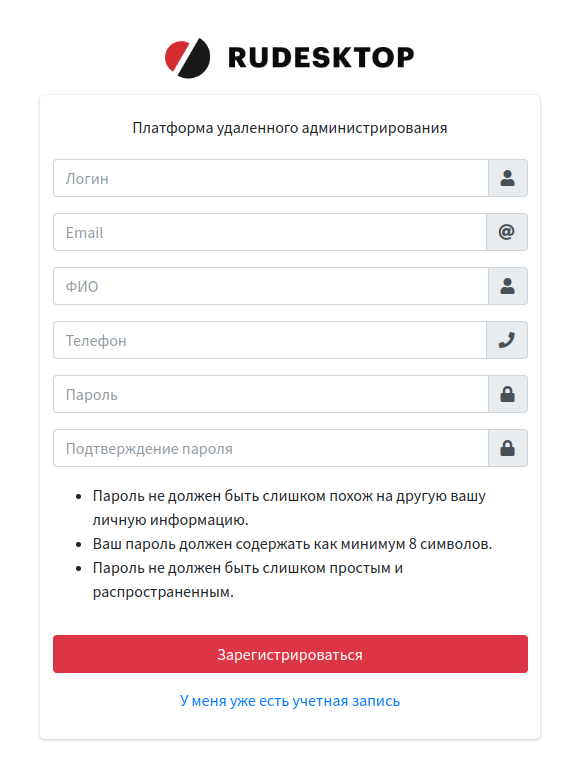
Шаг 3. Подтверждение e-mail
После регистрации на ваш e-mail придёт письмо со ссылкой подтверждения
Откройте письмо в почтовом ящике (если письма нет — проверьте папку «Спам»)
Перейдите по ссылке из письма
Важно
Без подтверждения e-mail при попытке входа возникнет ошибка о недостаточности прав
Шаг 4. Подтверждение номера телефона
Подтверждённый номер телефона нужен, в частности, для подключения к мобильным устройствам. На всех страницах личного кабинета будет висеть напоминание
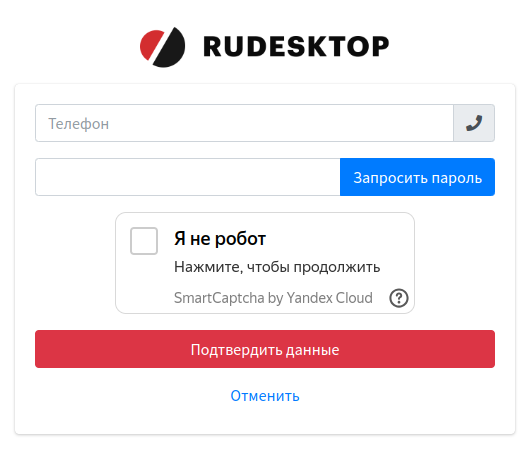
Нажмите на ссылку подтвердите свой номер телефона в уведомлении или перейдите в Профиль
Введите номер телефона
Поставьте галочку Я не робот и пройдите капчу
Нажмите Запросить пароль — на телефон придёт SMS с одноразовым кодом
Введите код в поле слева от кнопки — подтверждение произойдёт автоматически
Шаг 5. Активация лицензии
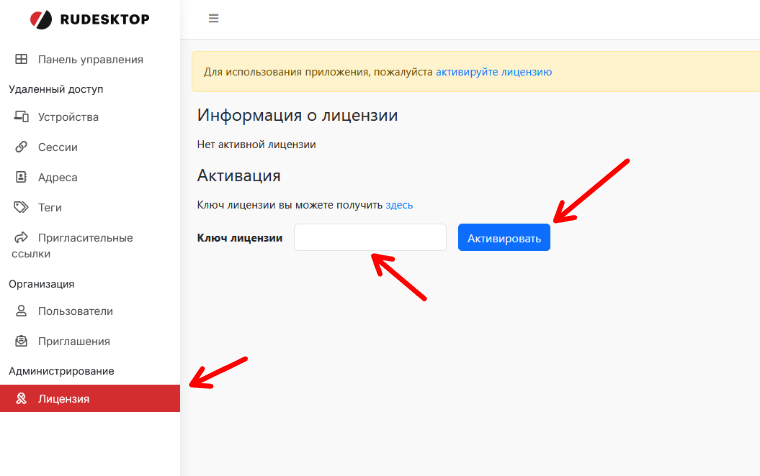
В левом меню личного кабинета перейдите в раздел Лицензия
В поле Ключ лицензии вставьте ключ из письма с покупкой
Нажмите Активировать
Важно
Лицензию можно активировать только один раз — она будет закреплена за вашим аккаунтом
Шаг 6. Установка и авторизация в клиенте
Скачайте дистрибутив клиента RuDesktop для вашей ОС: https://rudesktop.ru/downloads/
Установите и запустите приложение
В блоке Ваш рабочий стол нажмите и перейдите в раздел Учётная запись
В поля E-Mail или Логин и Пароль введите данные того же аккаунта, под которым была активирована лицензия
Нажмите Войти
Подсказка
Можно отметить опцию Запомнить пароль, чтобы не вводить данные при следующем запуске. Также доступна авторизация через браузер по кнопке Авторизация через браузер
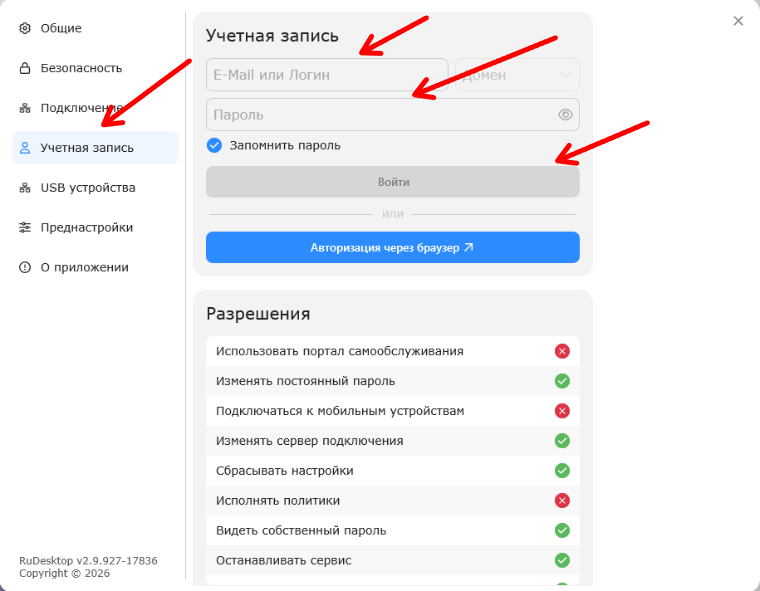
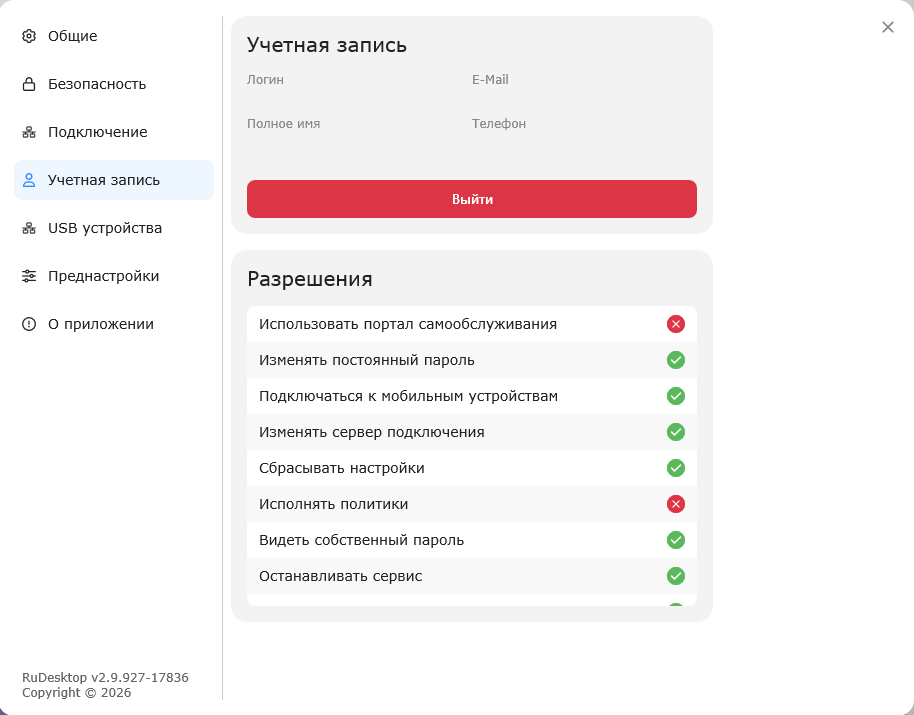
После успешной авторизации приложение проверит лицензию и откроет доступ ко всем функциям без ограничений
Шаг 7. Готово — можно подключаться
Что должно работать после прохождения всех шагов:
В личном кабинете на странице Лицензия отображается активная лицензия и срок действия
В клиенте отображается ваш ID для подключения и блок Удалённое устройство
Поле Удалённое устройство в клиенте принимает ID для подключения
Подробнее о работе с клиентом — Руководство пользователя клиента
Что дальше?
Навигация по личному кабинету
Устройства, сессии, адреса, теги
Пользователи и приглашения
Если что-то не работает
Не приходит письмо подтверждения e-mail или восстановления пароля → FAQ → Личный кабинет
Проблемы с подключением клиента, неактивный рабочий стол, тайм-аут → FAQ → Клиент
Нужна помощь специалиста → support@rudesktop.ru или 8 (800) 500-68-57