
 RuDesktop
Подключение
На данной вкладке отображено:
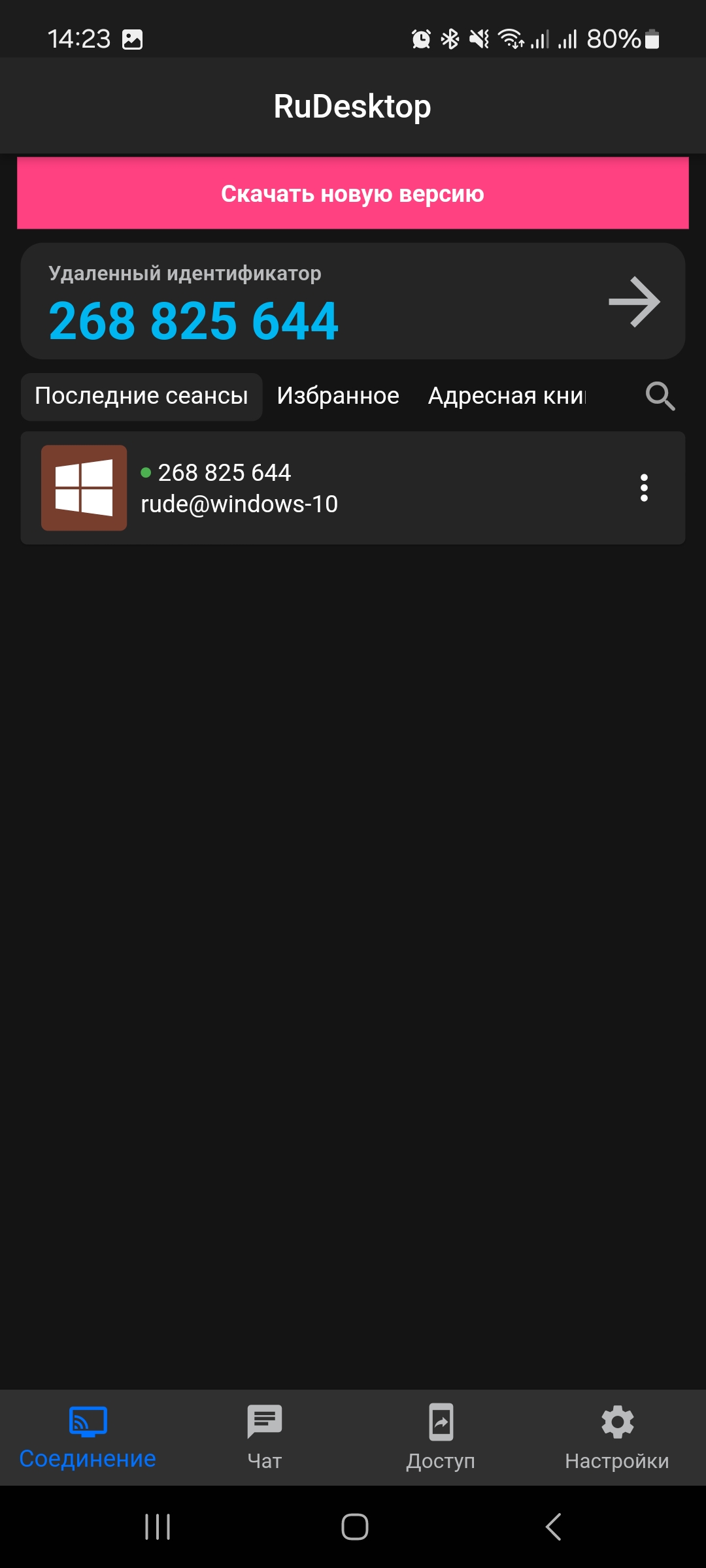
Уведомление об обновлении
Когда выйдет новая версия клиента, в верхней части вкладки появится Скачать новую версию. Нажав на него, вы сможете загрузить обновление и обновить клиентское приложение
Важно
Если при нажатии на уведомление Скачать новую версию отобразилась ошибка, то необходимо перейти во вкладку Доступ и дать разрешение Передача файлов
Подсказка
После завершения загрузки текст уведомления меняется на Перейти к установке. Нажмите на него, чтобы запустить установку нового APK-файла. Для установки потребуется разрешение Установка из неизвестных источников
Поле удалённого идентификатора
Поле Удаленный идентификатор предназначено для ввода ID удалённого устройства, к которому выполняется подключение
При вводе текста в поле под ним отображается выпадающий список найденных совпадений из списка последних подключений, обнаруженных по локальной сети устройств и адресной книги
Справа от поля расположены кнопки:
— очистить поле ввода
— подключиться к удалённому устройству по введённому ID
— меню дополнительных действий с введённым ID, содержащее пункты:
Передача файлов — подключиться к устройству в режиме передачи файлов
WOL (Wake On Lan) — отправить пакет пробуждения по сети, чтобы включить удалённое устройство
Адресные вкладки
Состав отображаемых вкладок зависит от прав пользователя на сервере. Вкладки появляются только при наличии соответствующих прав в учётной записи
Последние сеансы
Вкладка Последние сеансы содержит список устройств, к которым были выполнены подключения
При длинном нажатии на запись или нажатии на откроется контекстное меню, содержащее следующие элементы:
Подключиться — подключение к удалённому рабочему столу. Если у устройства задан псевдоним, в названии пункта дополнительно отображается ID
Передача файлов — подключение в режиме передачи файлов
Разбудить (Wake On Lan) — отправка пакета пробуждения по сети. Пункт отображается только для устройств с платформой не Android
Всегда подключаться через мост — переключатель (чекбокс), при активации соединения с этим устройством будут идти через сервер-ретранслятор
Переименовать — присвоение устройству псевдонима, который будет отображаться вместо ID
Удалить — удаление устройства из вкладки
Не сохранять пароль — забыть сохранённый пароль для этого устройства. Пункт отображается, только если ранее пароль был сохранён
Добавить в избранное — добавление устройства во вкладку Избранное
Добавить в Адресную книгу — добавление устройства в адресную книгу
Важно
Чтобы успешно добавить устройство в адресную книгу, необходимо авторизоваться под учётной записью
Настройки подключения — открыть экран Преднастройки подключения для конкретного устройства. Параметры применяются только к этому устройству и не меняют глобальные преднастройки
Избранное
Вкладка Избранное содержит список устройств, добавленных в избранное. Контекстное меню (или длинное нажатие на запись) содержит:
Подключиться — подключение к удалённому рабочему столу
Передача файлов — подключение в режиме передачи файлов
Разбудить (Wake On Lan) — разбудить устройство по сети
Важно
Для работы функции необходимо хотя бы один раз подключиться к устройству
Всегда подключаться через мост — переключатель (чекбокс) принудительного использования сервера-ретранслятора для соединений с этим устройством
Переименовать — присвоение устройству псевдонима, который будет отображаться вместо ID
Не сохранять пароль — забыть сохранённый пароль для этого устройства. Пункт отображается, только если ранее пароль был сохранён
Удалить из избранного — убрать устройство из вкладки Избранное
Добавить в Адресную книгу — добавление устройства в адресную книгу
Важно
Чтобы успешно добавить устройство в адресную книгу, необходимо авторизоваться под учётной записью
Настройки подключения — открыть экран Преднастройки подключения для конкретного устройства
Адресная книга
Вкладка Адресная книга содержит адресную книгу пользователя. В данной вкладке можно создавать и редактировать теги для устройств, а также фильтровать устройства по тегам. Подробнее см. Адресная книга
Важно
Использование данной вкладки доступно только после авторизации. Если авторизация не выполнена, будет отображена кнопка Войти
В верхней части расположен блок Теги — список всех созданных тегов с поиском по названию:
Поле поиска — фильтрует список тегов по введённой строке
Список тегов — теги-«чипсы», по нажатию на которые список устройств фильтруется по выбранным тегам. Выбранные теги подсвечиваются. Можно выбрать несколько тегов одновременно
При нажатии на в блоке Теги откроется контекстное меню, содержащее следующие элементы:
Добавить ID — добавление одного или нескольких устройств в адресную книгу. Идентификаторы можно вводить через запятую, точку с запятой или с новой строки
Добавить тег — создание одного или нескольких тегов для назначения устройствам. Названия тегов можно вводить через запятую, точку с запятой или с новой строки
Добавить все сеансы — добавить в адресную книгу все устройства из вкладки Последние сеансы
Отменить выбор всех тегов — сброс фильтрации по тегам
Обновить — повторно загрузить адресную книгу с сервера
При длинном нажатии на запись или нажатии на у любого адреса откроется контекстное меню, содержащее следующие элементы:
Подключиться — подключение к удалённому рабочему столу
Передача файлов — подключение в режиме передачи файлов
Разбудить (Wake On Lan) — отправка пакета пробуждения по сети
Всегда подключаться через мост — переключатель (чекбокс) принудительного использования сервера-ретранслятора
Переименовать — присвоение устройству псевдонима, который будет отображаться вместо ID
Удалить — удаление устройства из адресной книги
Не сохранять пароль — забыть сохранённый пароль для этого устройства. Пункт отображается, только если ранее пароль был сохранён
Редактировать тег — редактирование тегов устройства, добавление или удаление тегов. Пункт отображается, только если в адресной книге уже создан хотя бы один тег
Настройки подключения — открыть экран Преднастройки подключения для конкретного устройства
Подсказка
Если в адресной книге много устройств, в нижней части списка появляется кнопка Загрузить ещё, которая подгружает следующую страницу адресной книги
Организация
Вкладка Организация отображает иерархию пользователей и устройств организации в виде дерева LDAP. Доступна только при подключении к корпоративному серверу RuDesktop, при наличии у учётной записи права на просмотр данной вкладки
Состояния вкладки
Не авторизован — в центре отображается подчёркнутая ссылка Войти для входа в учётную запись
Загрузка — пока запрашивается дерево с сервера, отображается круговой индикатор загрузки
Ошибка загрузки — отображается текст ошибки и кнопка Попробовать снова
Активный поиск — если в общем поле поиска введён текст, дерево скрывается и отображается плоский список найденных устройств (без папок)
Дерево — обычное иерархическое отображение групп и устройств
Узлы дерева
Дерево содержит два типа узлов:
Группа — папка LDAP. Слева от имени отображается:
Кнопка-стрелка (раскрыто) или (свёрнуто)
Иконка папки (динамическая, задаётся в LDAP)
Название группы (Common Name)
Дочерние элементы загружаются с сервера при первом раскрытии группы
Устройство — конечный узел с иконкой платформы и именем устройства. Иконка отражает платформу:
Android — иконка Android
Linux — иконка Linux
Windows — иконка Windows
macOS — иконка Apple
неизвестная платформа — иконка неизвестного устройства
Цвет иконки указывает на статус устройства: зелёный — онлайн, красный — офлайн
Контекстное меню устройства
Нажатие на устройство в дереве открывает контекстное меню со следующими пунктами:
Подключиться — подключение к удалённому рабочему столу
Передача файлов — подключение в режиме передачи файлов
Добавить в избранное или Удалить из избранного — в зависимости от того, добавлено ли уже устройство в избранное
Добавить в Адресную книгу — добавление устройства в адресную книгу. Пункт отображается только при наличии у учётной записи права на работу с адресной книгой
Разбудить (Wake On Lan) — отправка пакета пробуждения по сети
Настройки подключения — открыть экран Преднастройки подключения для конкретного устройства
Поиск по дереву
Общее поле поиска во вкладке Подключение фильтрует и LDAP-дерево. При вводе текста:
Запрос отправляется на сервер
Результаты возвращаются плоским списком (только устройства, без групп)
Дерево заменяется списком до тех пор, пока поле поиска не очищено
Приглашения
Вкладка Приглашения содержит список созданных приглашений для разового подключения к данному устройству
Каждое приглашение имеет тип (удалённое управление или передача файлов) и срок действия. Подробнее см. Приглашения
Поиск
В правой части любой адресной вкладки присутствует поле «Поиск» для поиска устройств по ID или псевдониму