
 RuDesktop
Пригласительные ссылки
Пригласительные ссылки — на этой странице вы можете создавать и управлять пригласительными ссылками для удаленного подключения к устройству
Подсказка
Страница «Пригласительные ссылки» доступна при использовании локального сервера Удаленный доступ или Управление конфигурациями (UEM)
Важно
Пользователь видит только те пригласительные ссылки, которые он создал
Руководитель подразделения видит пригласительные ссылки других пользователей, входящих в его подразделение
Суперпользователь имеет доступ к просмотру всех пригласительных ссылок
Присутствует право «Может видеть все пригласительные ссылки», позволяющее видеть все созданные ссылки на сервере
Как это работает
Пригласительная ссылка — это ограниченная по времени и количеству использований ссылка для подключения к конкретному устройству. Используется как универсальный механизм выдачи временного доступа:
передача доступа третьему лицу без явного назначения прав в Доступах
ограничение окна действия по дате начала и сроку годности
ограничение круга подключающихся: любое устройство, конкретное устройство, пользователь или группа
переопределение прав подключения через выбранную группу прав
Ссылки можно создавать как в веб-интерфейсе, так и в клиенте RuDesktop. При создании в клиенте набор полей сокращён (нельзя задать дату начала, тип ограничения и группу прав), и ссылка автоматически привязывается к устройству-инициатору. Ссылки, созданные в веб-интерфейсе, не отображаются в клиенте, обратный путь — отображаются
Важно
Для отображения кнопки создания ссылки в клиенте у пользователя или устройства должно быть активно право «Может управлять приглашениями для устройств»
Описание страницы
На странице «Пригласительные ссылки» отображено:
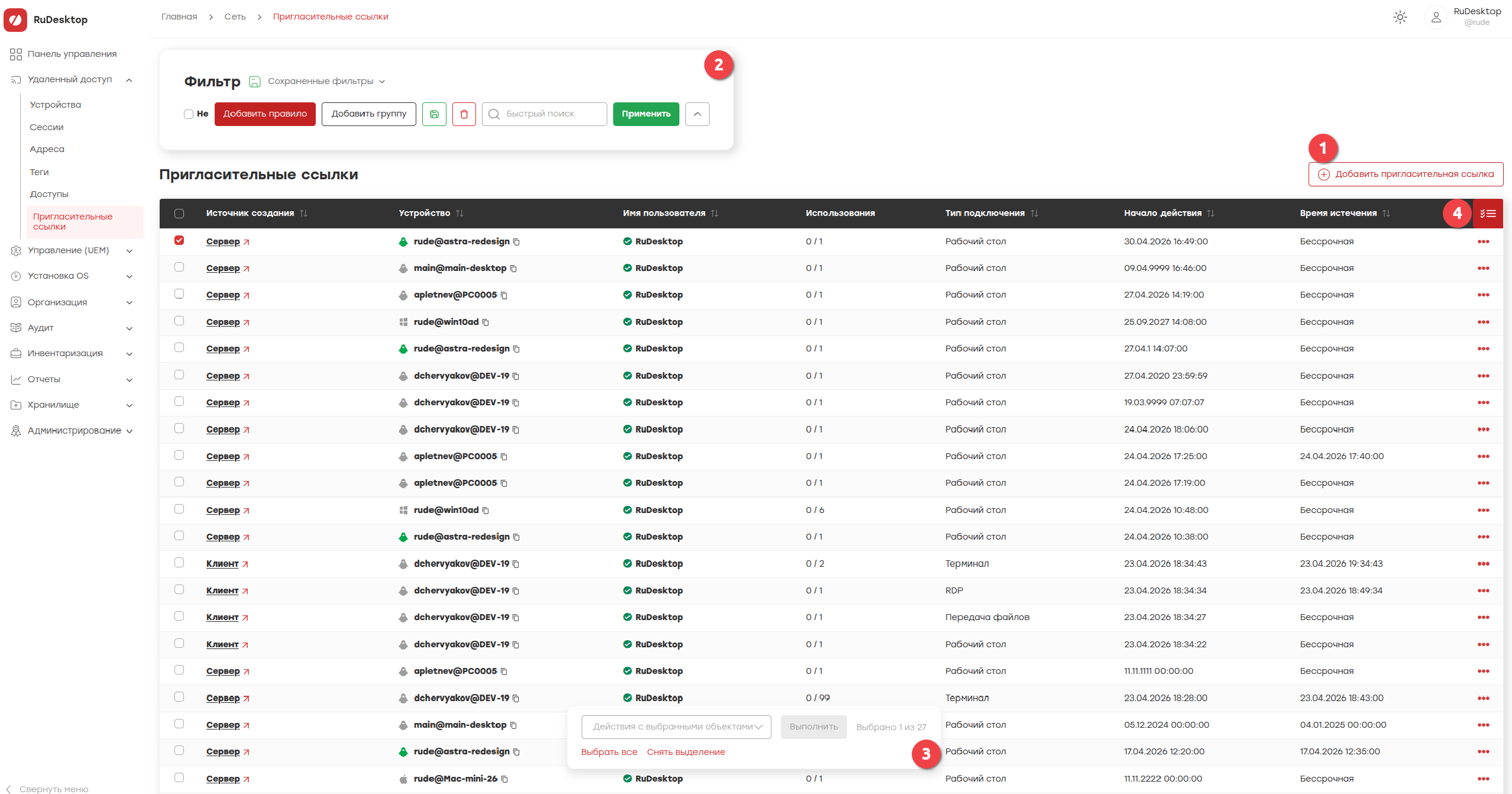
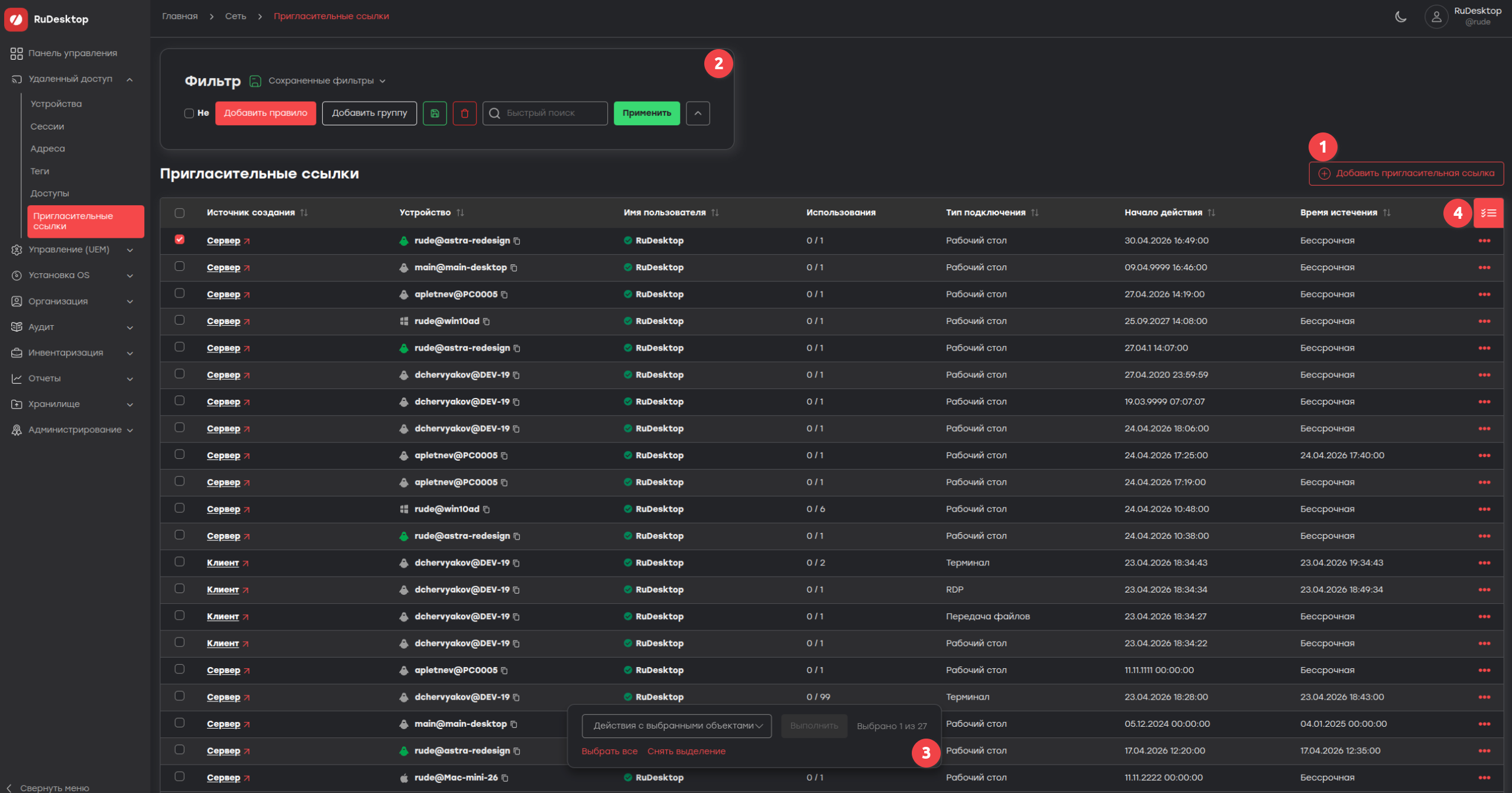
Кнопка Добавить пригласительная ссылка
Фильтр
Таблица с возможностью настройки отображаемых столбцов
Примечание
Созданные ссылки можно увидеть в свойствах устройства на вкладке Приглашения. Для отображения вкладки необходимо выдать право Может видеть пригласительные ссылки в свойствах устройства
Есть возможность подключаться по пригласительной ссылке клиенту, который подключен к другому серверу. Для работы этой функции необходимо на сервере, к которому подключено устройство, с которого будет происходить подключение, предоставить право Может подключаться к другому серверу по приглашению. На сервере, где подключено устройство, к которому планируется подключиться, нужно выбрать группу для подключения, на которую будет создан доступ на странице Доступы
Если создать пригласительную ссылку в клиенте без выполнения входа под пользователем, то на сервере в колонке Имя пользователя будет отображаться «-»
Добавление ссылки
При нажатии на кнопку Добавить пригласительная ссылка откроется страница добавления ссылки со следующими параметрами:
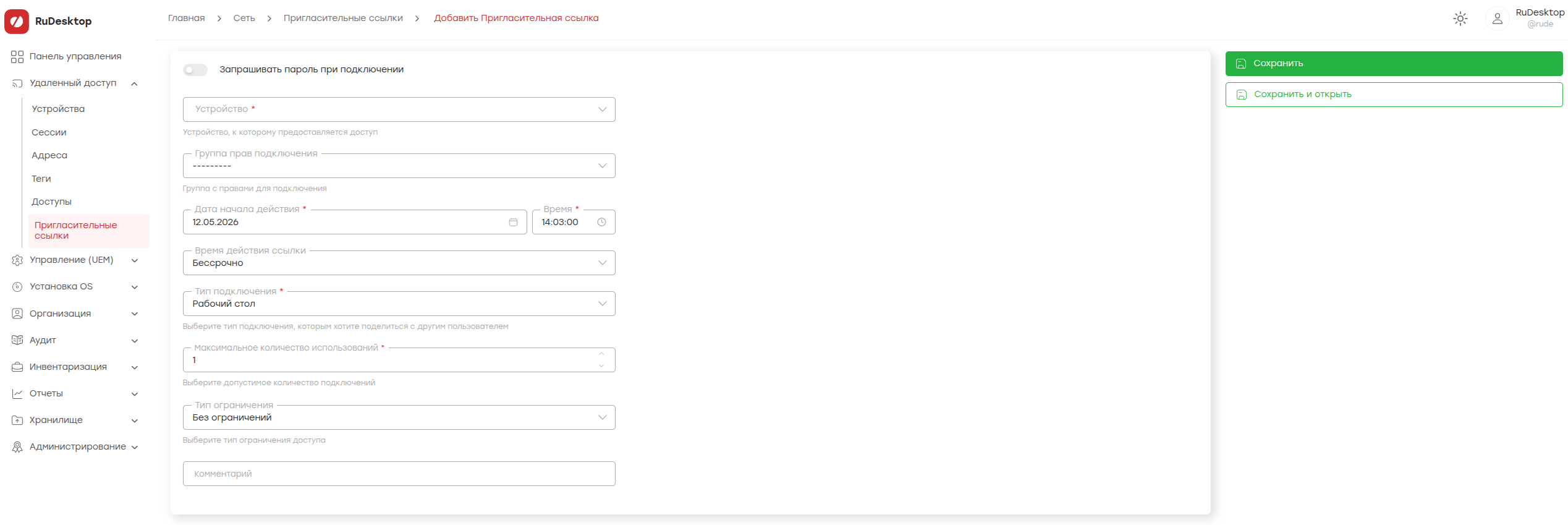
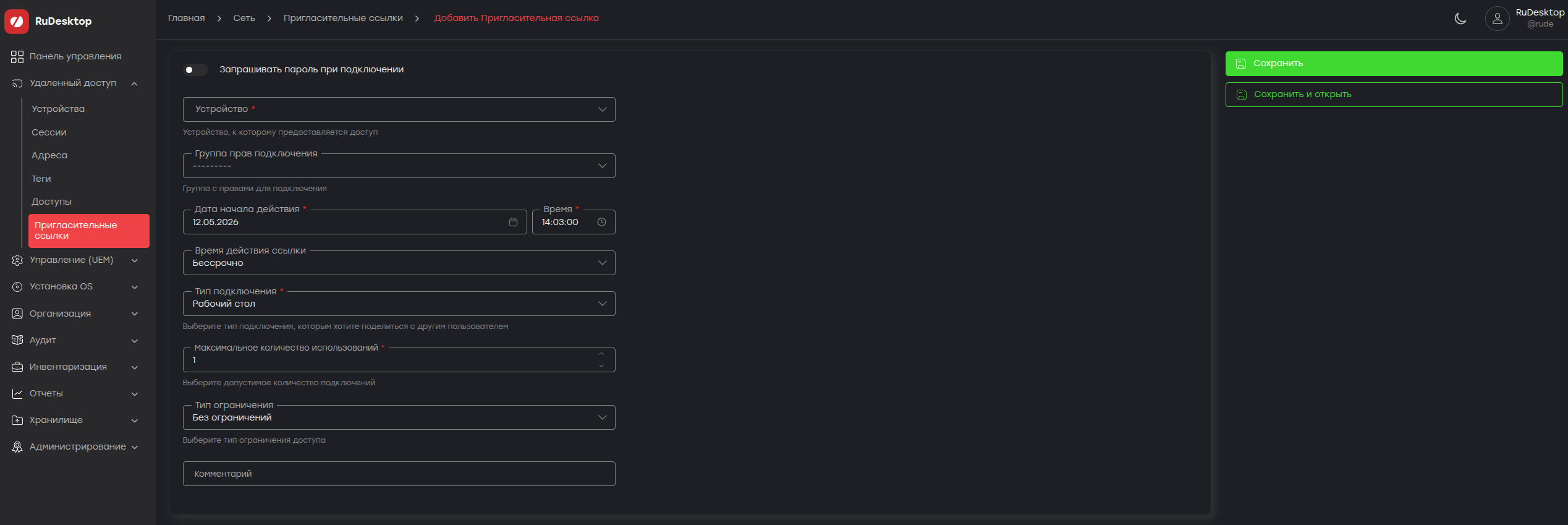
Запрашивать пароль при подключении — параметр отвечает за то, будет ли подключение с вводом пароля или без ввода пароля
Важно
Если у устройства отсутствует право «Может подключаться без подтверждения со стороны пользователя», появится окно с запросом на подтверждение. После того как подключение будет подтверждено, устройство подключится без необходимости ввода пароля
Примечание
В облачной версии RuDesktop этот параметр скрыт: подключение по пригласительной ссылке всегда выполняется с запросом пароля
Устройство* — выбор устройства, для которого будет создана пригласительная ссылка
Группа прав подключения — выбор группы для переопределения прав подключения
Важно
Чтобы поле было доступно, необходимо иметь активное право Может выбирать группу при создании ссылки для подключения
Дата начала действия* — выбор даты и времени, с которой начнет действовать пригласительная ссылка
Время действия ссылки — выбор времени, сколько времени будет действовать пригласительная ссылка. Доступные значения: 15 минут, 1 час, 2 часа, 5 часов, 1 день, 7 дней, 1 месяц
Тип подключения — выбор типа подключения, который будет использоваться для доступа по пригласительной ссылке. Доступные значения: Рабочий стол, Передача файлов, RDP, Терминал
Максимальное количество использований* — указание, сколько раз можно воспользоваться пригласительной ссылкой
Важно
Если установлено значение 1, то после одного подключения повторное подключение будет невозможно
Тип ограничения — выбор типа ограничения для подключения
Подсказка
Без ограничений — возможно подключение с любого устройства, если это позволяют права доступа
Устройство — выбор конкретного устройства, с которого можно подключиться
Пользователь — выбор конкретного пользователя, который может подключиться
Группа — выбор конкретной группы, которая может подключиться
Важно
Все устройства, добавленные в эту группу, смогут подключаться к устройству, указанному в пригласительной ссылке
Комментарий — добавление заметок или дополнительных сведений
Для добавления ссылки нужно нажать на кнопку Сохранить или Сохранить и продолжить
Фильтр
Можно формировать таблицу для получения определенных данных, используя фильтр:
Активен — фильтрация по статусу активности ссылки
Отправитель — фильтрация по пользователю, создавшему ссылку
Начало действия — фильтрация по дате начала действия ссылки
Источник создания — фильтрация по источнику создания: Клиент или Сервер
Время истечения — фильтрация по сроку действия. Доступные значения: Бессрочный, 15 минут, 1 час, 2 часа, 5 часов, 1 день, 7 дней, 1 месяц
Тип ограничения — фильтрация по типу ограничения: Без ограничений, Устройство, Пользователь, Группа
Для выполнения поиска необходимо заполнить поля или часть полей и нажать на кнопку Найти
Таблица
Таблица разбита по столбцам:
Источник создания — место создания ссылки: Клиент или Сервер
Устройство — устройство, для которого создана пригласительная ссылка
Имя пользователя — пользователь, создавший пригласительную ссылку
Использования — текущее и максимальное количество использований ссылки в формате
текущее / максимумТип подключения — тип подключения, разрешённый для ссылки: Рабочий стол, Передача файлов, RDP, Терминал
Начало действия — дата и время, с которых ссылка валидна
Время истечения — дата и время окончания действия ссылки или значение Бессрочная
Операции
В строке таблицы доступны следующие действия:
Клик по значению в столбце Источник создания — открывает страницу свойств пригласительной ссылки для просмотра и редактирования
рядом с устройством в столбце Устройство — копирует URL пригласительной ссылки в буфер обмена для последующей передачи
Примечание
Удаление пригласительной ссылки и просмотр истории изменений выполняются со страницы свойств через Меню действий
Свойства пригласительной ссылки
Редактирование
При нажатии на кнопку Редактировать откроется страница свойств
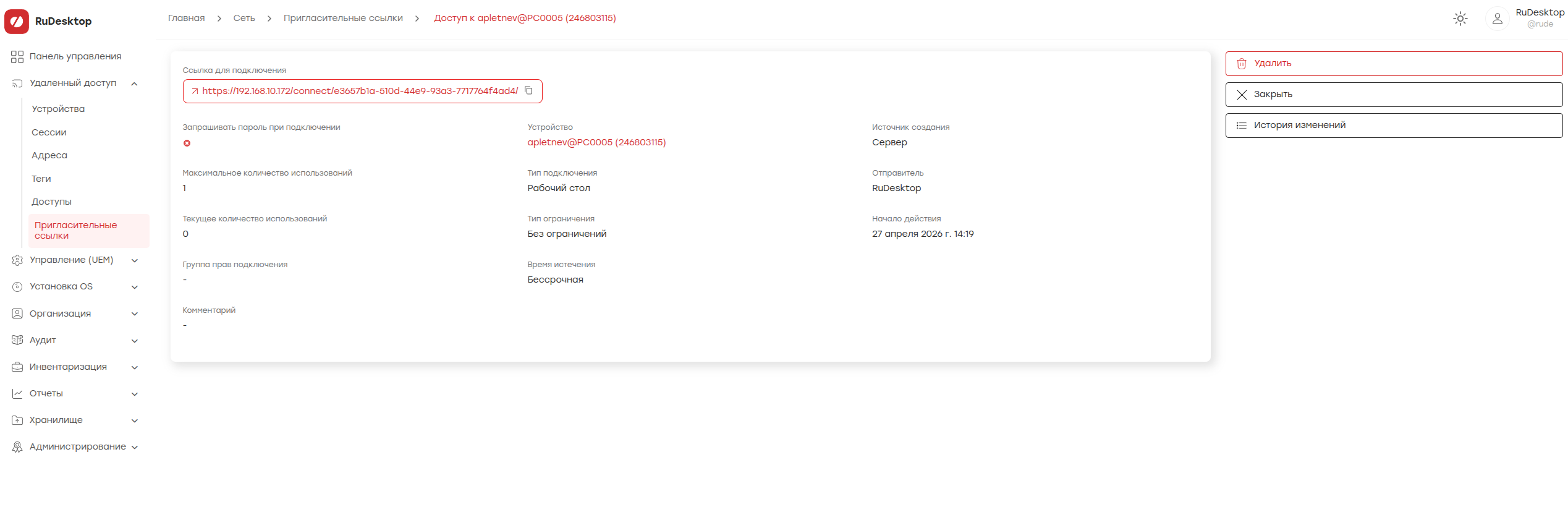
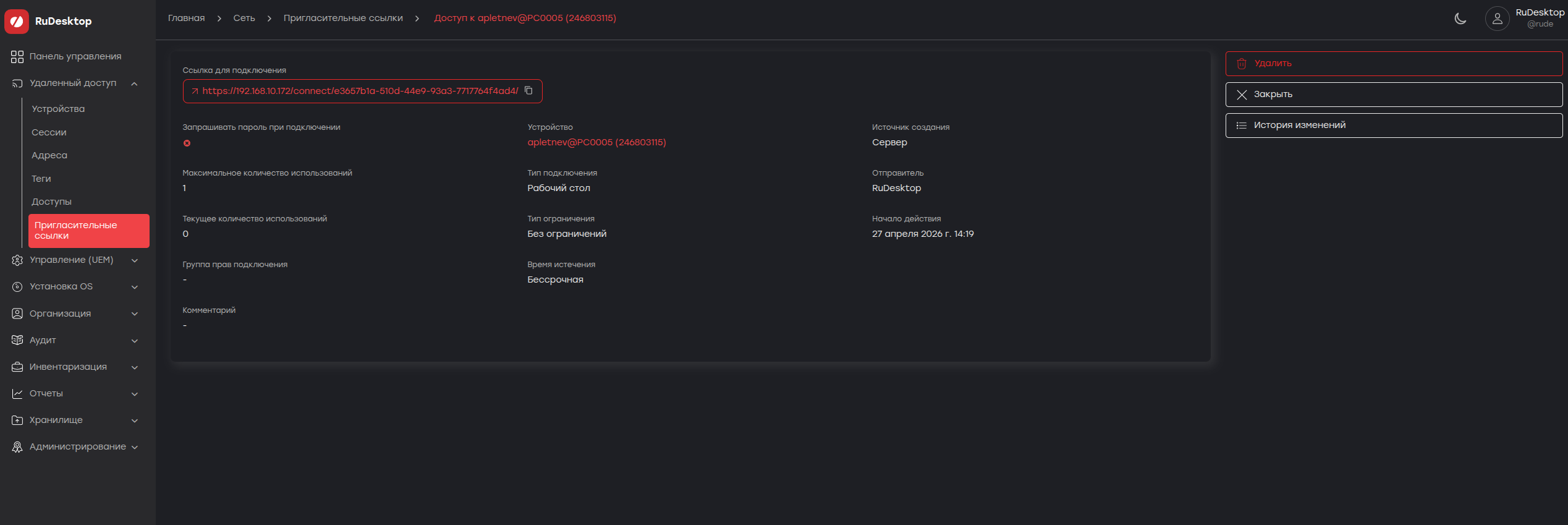
На странице доступны следующие параметры:
Ссылка для подключения — отображение готового URL для копирования и передачи третьему лицу
Запрашивать пароль при подключении — параметр отвечает за то, будет ли подключение с вводом пароля или без ввода пароля
Отправитель — пользователь, создавший пригласительную ссылку
Устройство — устройство, для которого создана пригласительная ссылка
Группа прав подключения — группа для переопределения прав подключения
Дата начала действия — дата и время начала действия ссылки
Время действия ссылки — срок действия ссылки
Тип подключения — разрешённый тип подключения
Максимальное количество использований — лимит подключений по ссылке
Текущее количество использований — сколько раз ссылка уже была использована
Источник создания — место создания ссылки: Клиент или Сервер
Тип ограничения — тип ограничения для подключения
Комментарий — заметки или дополнительные сведения
Важно
В зависимости от прав, выданных вашему пользователю, внесение некоторых изменений может быть недоступно. Подробнее о правах
Меню действий
Меню действий расположено справа на странице редактирования
Имеет следующие возможности:
Сохранить — производит сохранение внесенных изменений и перенаправляет на страницу «Пригласительные ссылки»
Сохранить и продолжить — производит сохранение внесенных изменений и позволяет остаться на странице редактирования для выполнения дальнейших операций
Удалить — производит удаление пригласительной ссылки и перенаправляет на страницу «Пригласительные ссылки»
Примечание
После нажатия на кнопку Удалить откроется страница подтверждения удаления
После подтверждения удаления произойдет переход на страницу «Пригласительные ссылки» и появится уведомление об успешном удалении
История изменений — отображает все изменения, выполненные для этой пригласительной ссылки