
 RuDesktop
Вкладки#
Вкладки - интерфейс для быстрого доступа к устройствам, к которым можно подключиться

В блоке Вкладки отображено:
Последние сеансы
Избранное
Найдено
Адресная книга
Организация
Приглашения
Поиск и смена отображения устройств
Важно
Блок вкладок не отображается, пока клиент не подключен к серверу
Доступность вкладок#
Набор вкладок зависит от выданных прав. Если право не выдано, вкладка не отображается
Вкладка |
Право |
|---|---|
Все вкладки |
Видеть вкладки в приложении - без него блок вкладок скрыт полностью |
Последние сеансы, Избранное |
Видеть вкладки Последние сеансы и Избранное |
Найдено |
Видеть вкладку Найдено |
Адресная книга |
Видеть вкладку Адресная книга и Авторизовываться в приложении |
Организация |
Видеть вкладку Организация и Авторизовываться в приложении |
Приглашения |
Может управлять приглашениями для устройств |
Примечание
Если вкладка Последние сеансы недоступна, клиент откроется на первой доступной вкладке
Подключение к устройству#
Чтобы подключиться к удалённому рабочему столу устройства, дважды нажмите левой кнопкой мыши по его карточке или строке в списке
Подсказка
Для остальных типов подключения используйте меню устройства
Вкладки#
Последние сеансы - эта вкладка содержит список устройств, к которым были выполнены подключения
Подсказка
Список пополняется автоматически после каждого подключения
Подключение из отдельного окна также обновляет список в основном окне — переключать вкладку для обновления не требуется
Избранное - эта вкладка содержит устройства, добавленные в избранное через пункт меню Добавить в избранное
Найдено - эта вкладка содержит список устройств, обнаруженных в локальной сети
Примечание
Поиск устройств в сети запускается при открытии клиента и повторяется каждый раз при переключении на эту вкладку
Адресная книга - эта вкладка содержит адресную книгу пользователя
Важно
Использование данной вкладки доступно только после авторизации
Если авторизация не выполнена, отображается сообщение Требуется вход и кнопка Войти, открывающая настройки учетной записи
Примечание
Если загрузить адресную книгу не удалось, вместо списка отображается сообщение Не удалось загрузить книгу и кнопка Повторить
Проверить подключение к серверу и доступ к книге, затем повторить загрузку
Книги
Записи разделены по книгам
В левой части вкладки расположен селектор текущей книги. Нажать на него, чтобы открыть список доступных книг (личной и общих, к которым выдан доступ)
Подсказка
В селекторе можно искать книгу по названию
Одновременно отображается содержимое только одной выбранной книги
Личная книга подписана как Моя личная книга, общие книги отображаются своими названиями
Нажатие на книгу переключает вкладку на её содержимое: обновляются теги и список устройств, а выбранные теги и строка поиска сбрасываются
Звёздочка у книги отмечает её как книгу по умолчанию
Примечание
Книга по умолчанию открывается автоматически и отображается первой в списке
Повторное нажатие снимает отметку
Признак хранится локально на устройстве
Важно
Создание общих книг и настройка доступа к ним доступны только в веб-интерфейсе сервера
Добавлять, переименовывать и удалять адреса и теги в клиенте можно в книгах с доступом уровня Изменение или Управление
В клиенте эти уровни обозначены как Изменение и Владелец
Режим просмотра обозначен как Чтение: подключение доступно, изменение адресов и тегов — нет
Над списком устройств отображаются:
Название выбранной книги
Уровень доступа
Количество адресов для непустой книги — во всей книге, а не только в показанных строках
Теги
Под селектором книги расположен список тегов текущей книги, отсортированный по алфавиту
Рядом с тегом отображается количество адресов с этим тегом
Подсказка
Поле Поиск по тегам появляется, когда тегов больше шести
Нажатие на тег включает или выключает фильтрацию по нему
Если выбрано несколько тегов, отображаются устройства, у которых есть хотя бы один из выбранных тегов
Кнопка меню рядом с тегом открывает пункты Переименовать и Удалить
Ссылка над списком тегов снимает выбор всех тегов
Важно
Меню тега доступно только при праве на изменение книги
Удалить - удаляет тег из книги и снимает его со всех адресов, которым он был назначен
Опасно
Тег удаляется на сервере без запроса подтверждения
Отменить действие невозможно
Переименовать - открывает окно с текущим названием тега
Подсказка
Новое название автоматически применяется ко всем адресам, которым назначен этот тег
Добавление адресов и тегов
Кнопки действий находятся над списком устройств:
Добавить адрес - добавление устройства в выбранную книгу
После нажатия на кнопку откроется окно создания адреса:
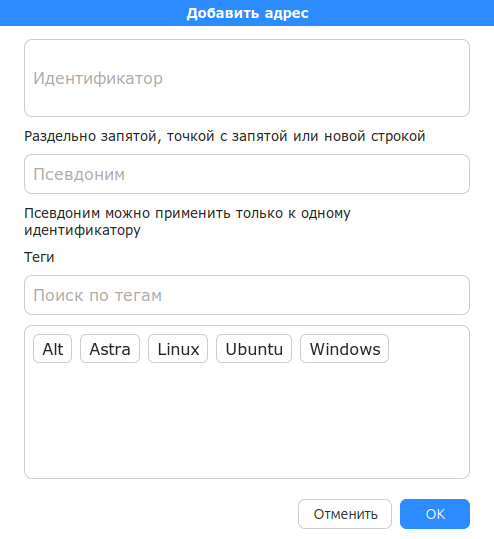
ID устройства - указание ID устройства
Подсказка
Вы можете указать несколько ID устройств для добавления в адресную книгу, разделив их запятой, точкой с запятой или разместив каждый на новой строке
Примечание
Кнопка добавления недоступна, пока не введен хотя бы один ID
Если ID уже есть в выбранной книге, устройство останется в ней с прежним псевдонимом и тегами
Добавить можно устройство, зарегистрированное на выбранном сервере. Если ID не найден, окно покажет ошибку для этого адреса
Псевдоним - указание псевдонима
Важно
Псевдоним можно применить только к одному ID
При добавлении нескольких ID введенный псевдоним не применяется
После добавления можно переименовать каждый адрес отдельно
Теги - выбор из созданных тегов с функцией поиска
Выбранные теги назначаются всем добавляемым устройствам
Примечание
Если часть адресов добавить не удалось:
Успешно добавленные записи остаются в книге
Окно показывает причины ошибок, а в поле ID остаются только адреса, для которых добавление не удалось
Исправить эти ID и повторить отправку
Добавить тег в меню дополнительных действий книги — создание тегов в выбранной книге
После нажатия на пункт откроется окно создания тега:
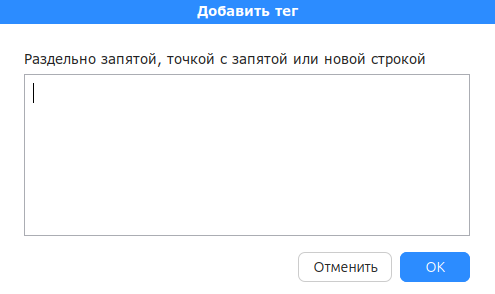
Название тега - указание наименования тега
Подсказка
Вы можете указать несколько тегов для создания, разделив их запятой, точкой с запятой или разместив каждый на новой строке
Примечание
Пустые названия и лишние разделители пропускаются; если непустых названий нет, кнопка создания недоступна
Теги, которые уже есть в книге, повторно не создаются
Подсказка
Создание тега не назначает его устройствам. Чтобы назначить теги существующему адресу:
Открыть меню адреса → Изменить теги
Отметить нужные теги
Нажать Сохранить
Снятие отметки удаляет тег только у этого адреса, сохраняя сам тег в книге
Результат создания тегов отображается уведомлением; если создана только часть тегов, в нем указано их количество
Добавить все устройства в меню дополнительных действий книги — добавление устройств из Последних сеансов в выбранную книгу. Адреса, уже находящиеся в ней, пропускаются
Примечание
При таком добавлении локальные псевдонимы не переносятся
Кнопка обновления рядом с меню — повторная загрузка данных с сервера
Примечание
Кнопка Добавить адрес и меню с пунктами Добавить тег и Добавить все устройства доступны только при праве на изменение книги
В режиме Чтение они не отображаются; поиск, фильтры, обновление и подключение остаются доступны
Подсказка
Адреса отображаются порциями по 50 записей
Если записей больше, чем показано, внизу списка появится кнопка Загрузить ещё. Число на кнопке показывает, сколько адресов добавится в следующей порции
Поиск, фильтрация и сортировка учитывают все адреса выбранной книги, включая еще не показанные
Организация показывает устройства локальных групп сервера.
Слева расположено дерево групп
Справа — устройства выбранной группы
Важно
Использование данной вкладки доступно только после авторизации
Если авторизация не выполнена, будет отображена кнопка Войти
Домены и подразделения LDAP в дереве этой вкладки не отображаются
Примечание
Нажать на название группы, чтобы увидеть её устройства
Нажать на стрелку рядом с группой, чтобы раскрыть или свернуть вложенные группы
Действия со списком устройств:
Переключатель отображения выбирает список или плитки; по умолчанию выбран список
Двойной щелчок по устройству открывает подключение к рабочему столу
Правая кнопка мыши или кнопка меню открывает доступные действия
Кнопка обновления запрашивает актуальные данные, включая состояние устройств онлайн и офлайн
Подсказка
Поиск учитывает ID, имя пользователя, имя устройства и псевдоним:
В выбранной группе поиск охватывает и её подгруппы
Если группа ещё не выбрана, поиск выполняется по локальным группам
Для возврата к обычному списку очистить поиск
В меню устройства доступны следующие действия:
Подключиться - подключение к удаленному рабочему столу
Передача файлов - подключение в режиме передачи файлов
TCP-туннелирование - настройка TCP-туннелирования
RDP - подключение к удаленному устройству средствами RDP
Разбудить (Wake On Lan) - разбудить устройство по сети
Подключиться к терминалу - подключение к удаленному терминалу
Проброс USB - подключение USB-устройств удалённого компьютера
Системный монитор - просмотр процессов удалённого компьютера и управление их завершением
Добавить в избранное / Удалить из избранного - добавление устройства во вкладку Избранное или удаление из неё
Добавить в Адресную книгу - добавление устройства в адресную книгу
Важно
Часть пунктов скрывается в зависимости от платформы удалённого устройства:
RDP и Проброс USB - не отображаются для macOS и Android
TCP-туннелирование, Разбудить (Wake On Lan) и Подключиться к терминалу - не отображаются для Android
Примечание
Пункты Добавить в избранное и Удалить из избранного взаимоисключающие - отображается только один из них
Примечание
Если устройств больше, чем загружено, нажать Загрузить ещё внизу списка
При ошибке загрузку можно повторить; уже полученные строки сохраняются
Счётчик устройств и сортировка относятся только к загруженным записям
Следующая порция включается в сортировку после загрузки
Приглашения - эта вкладка содержит список созданных ссылок-приглашений
Важно
Вкладка доступна только при наличии права Может управлять приглашениями для устройств
Список отображается таблицей со столбцами:
Индикатор состояния - зелёный для действующей ссылки, красный для истёкшей
Ссылка - кнопка копирования ссылки в буфер обмена
Тип подключения
Использования - количество использований в формате
текущее / максимальноеНачало действия - дата и время создания
Время истечения - дата и время окончания или Бессрочная
При нажатии на откроется меню с пунктами Копировать и Удалить
Кнопка Настроить колонки таблицы позволяет скрывать и переставлять колонки. Колонка состояния всегда видима и остается первой. Сортировка по заголовкам в этой вкладке недоступна
Подсказка
Подробнее - в разделе Ссылки-приглашения
Поиск и смена отображения устройств#
В правой части присутствует поле Поиск и переключатель отображения устройств плитками или списком

Подсказка
Поиск ведётся по ID, псевдониму, имени учетной записи и имени устройства
Во вкладке Адресная книга дополнительно учитываются теги устройства
Примечание
Поиск и фильтр по тегам действуют совместно: в Адресной книге останутся только устройства, подходящие и под поисковый запрос, и под выбранные теги
Примечание
Переключатель отображения запоминается отдельно для каждой вкладки
По умолчанию Адресная книга и Организация открываются списком, а Последние сеансы, Избранное и Найдено — плитками
Во вкладке Приглашения нет ни поля поиска, ни переключателя отображения
При отображении устройств списком показаны колонки:
Платформа
ID
Удаленное устройство - учетная запись и имя устройства
Псевдоним
В адресной книге дополнительно отображается колонка Теги
В организации отдельной колонки Псевдоним нет: если псевдоним задан, он отображается вместо имени в колонке Удаленное устройство и на плитке
Настройка колонок и сортировка#
В режиме списка нажать кнопку Настроить колонки таблицы справа в шапке:
Снять или установить флажок, чтобы скрыть или показать колонку
Перетащить колонку за значок слева от ее названия, чтобы изменить порядок
Нажать Восстановить набор и порядок колонок, чтобы вернуть исходную раскладку и сбросить сортировку
Примечание
Колонка Платформа всегда видима и остается первой
Настройки колонок и сортировки сохраняются локально, отдельно для каждой вкладки
Во вкладках Последние сеансы, Избранное, Найдено, Адресная книга и Организация нажатие на заголовок колонки включает сортировку по возрастанию, повторное — по убыванию, третье — возвращает исходный порядок:
ID — числовые идентификаторы сравниваются как числа
Удаленное устройство — по имени учетной записи, затем по имени хоста (в организации — по отображаемому псевдониму или имени устройства)
Псевдоним — по псевдониму; адреса без псевдонима остаются в конце при обоих направлениях
Платформа — по состоянию подключения, затем по ОС; при сортировке по возрастанию устройства онлайн идут первыми
Теги в адресной книге — по количеству назначенных тегов
Исходный порядок в адресной книге — сначала устройства онлайн, затем офлайн; внутри этих групп — по имени хоста
Примечание
Если скрыть колонку, по которой отсортирован список, сортировка сбрасывается
В организации доступны колонки Платформа, ID и Удаленное устройство; настройки сохраняются отдельно от других вкладок
Подсказка
Слева от каждой записи отображается индикатор: зелёный - устройство онлайн, красный - офлайн
Примечание
Если во вкладке нет устройств, отображается подсказка для выбранного раздела, например Последних сеансов пока нет или В книге пока нет адресов. При отсутствии результатов поиска появляется Ничего не найдено и кнопка Очистить поиск
Работа с длинным списком#
Список устройств прокручивается в главном окне. При прокрутке вниз панель вкладок и поиска остаётся доступной в верхней части области устройств. Чтобы быстро вернуться к началу списка, начать прокрутку вверх и нажать появившуюся кнопку возврата наверх. При переключении на другую вкладку её список открывается с начала
Примечание
Переключение между плитками и списком меняет только представление устройств. Оно не добавляет устройства в организацию и не меняет права доступа
Если вкладка или устройство не видны#
Проверить подключение самого клиента к серверу
Проверить, что выбран нужный сервер и выполнен вход в нужную учётную запись для работы с организацией и адресной книгой
Если отсутствует вся вкладка, проверить права из таблицы «Доступность вкладок» выше
Если вкладка есть, но нужной записи нет, очистить поиск и, для адресной книги, выбранные теги
Проверить, в какой список и книгу добавлено устройство. При включенной настройке Сохранять последний сеанс в адресную книгу и наличии доступа устройство сохраняется в личную книгу; добавление в общую книгу выполняется отдельно
Проверить доступ пользователя к соответствующей группе устройств или адресной книге
Состояние «офлайн» означает недоступность устройства для подключения и само по себе не означает удаление записи. При изменении прав активная вкладка может стать недоступной, тогда выбирается другая разрешённая вкладка
Доступность действий в меню#
Меню карточки открывается кнопкой меню или правой кнопкой мыши. Набор действий зависит от вкладки и состояния записи:
Переименование отсутствует во вкладках «Найдено» и «Организация»
Во вкладке «Избранное» используется действие удаления из избранного
«Не сохранять пароль» появляется, когда для устройства сохранён пароль
«Удалить историю сообщений» появляется при наличии истории
«Создать ярлык на рабочем столе» доступно на компьютере оператора с Windows, кроме вкладки Организация
Добавление в адресную книгу доступно при соответствующем праве и вне самой вкладки адресной книги
В организации также отсутствуют удаление устройства, настройки соединения, удаление сохранённого пароля и истории сообщений
Примечание
Отсутствие пункта меню не означает сбой подключения. Например, для Android не показываются TCP-туннелирование, RDP, Wake On LAN, терминал и проброс USB