
 RuDesktop
Настройка Android через adb
Подготовка
Убедиться, что:
Устройство работает на Android 7.0+
Имеется доступ к разделу QR-коды MDM в панели администрирования сервера Rudesktop
Подсказка
Определяется наличием соответствующей лицензии и правами доступа
Устройство не привязано к аккаунту Google (FRP) – иначе потребуется авторизация
Создать QR-код в веб-интерфейсе сервера:
В веб-интерфейсе сервера Rudesktop открыть страницу Администрирование -> QR-коды MDM
Нажать на кнопку Добавить QR-код MDM
Заполнить поля валидными данными
Поля Ссылка на скачивание пакета и Адрес сервера заполняются автоматически
Нажать на кнопку Сохранить
В колонке Ссылка на скачивание нажать на URL, чтобы скачать APK-файл для MDM
Важно
Название APK-файла должно быть
rudesktop-mdm.apk
Настройка
Активировать режим разработчика в настройках Android устройства
Открыть настройки разработчика и активировать опцию Отладка по USB
Подключить устройство через USB к ПК в режиме отладки
Выполнить команду для установки APK-файла:
adb install -r /path/to/rudesktop-mdm.apkВажно
На ПК должен быть установлен пакет
adbдля выполнения командыВместо
/path/to/rudesktop-mdm.apkукажите путь до файла на ПК, который был загружен с веб-интерфейса сервера RuDesktop в блоке ПодготовкаВыполнить команду для установки сервера для подключения:
adb shell am start -n ru.desktop.flutter_hbb/.SplashScreenActivity --es rz_server АДРЕС_СЕРВЕРАВажно
Вместо
АДРЕС_СЕРВЕРАукажите ваш адрес сервераВыполнить команду для назначения приложения Rudesktop владельцем устройства:
adb shell dpm set-device-owner ru.desktop.flutter_hbb/.AdminReceiverЕсли это необходимо, то режим разработчика можно выключить
Проверка успешной регистрации
Убедиться, что приложение RuDesktop есть в списке и активировано:
Настройки → Безопасность → Расширенные настройки → Администраторы устройства
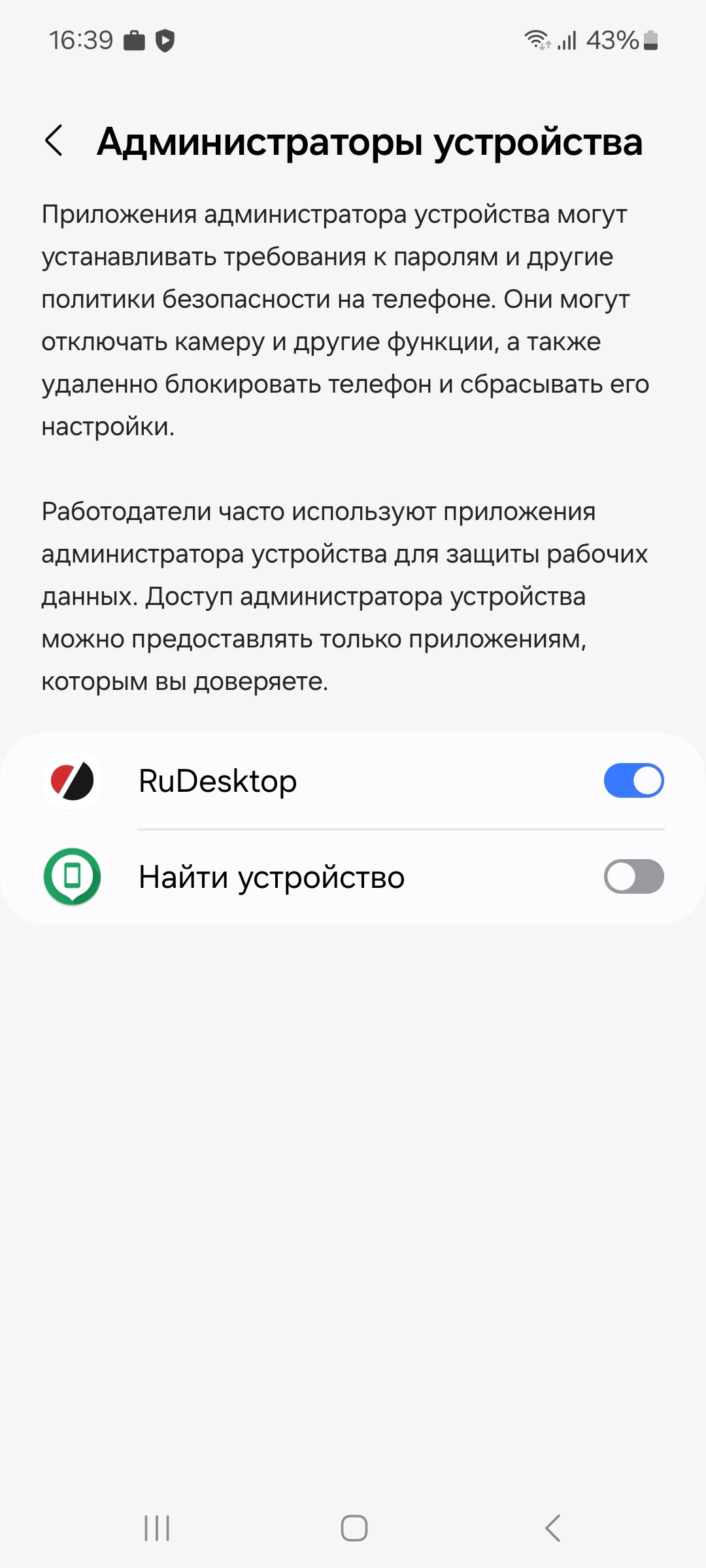
В веб-интерфейсе сервера Rudesktop проверить, что устройство появилось в списке устройств на странице Устройства
Важно
Шаги настройки и расположение конкретных настроек могут отличаться в зависимости от устройства и версии Android
После выполнения всех шагов вы можете перезагрузить телефон, чтобы убедиться, что служба Rudesktop запускается автоматически и устройство доступно для подключения, а также выполнять различные доступные политики для настройки устройства