
 RuDesktop
Настройка Android через QR-код#
Подготовка#
Убедиться, что:
Устройство работает на Android 7.0+
Имеется доступ к разделу QR-коды MDM в панели администрирования сервера Rudesktop
Подсказка
Определяется наличием соответствующей лицензии и правами доступа
Устройство не привязано к аккаунту Google (FRP) – иначе потребуется авторизация
Создать QR-код в веб-интерфейсе сервера:
В веб-интерфейсе сервера Rudesktop открыть страницу Администрирование -> QR-коды MDM
Нажать на кнопку Добавить QR-код MDM
Заполнить поля валидными данными
Поля Ссылка на скачивание пакета и Адрес сервера заполняются автоматически
Нажать на кнопку Сохранить
Нажать на ссылку Ссылка на QR код, откроется QR-код который потребуется далее
Настройка#
Выполнить сброс до заводских настроек
Открыть настройки → Система → Сброс
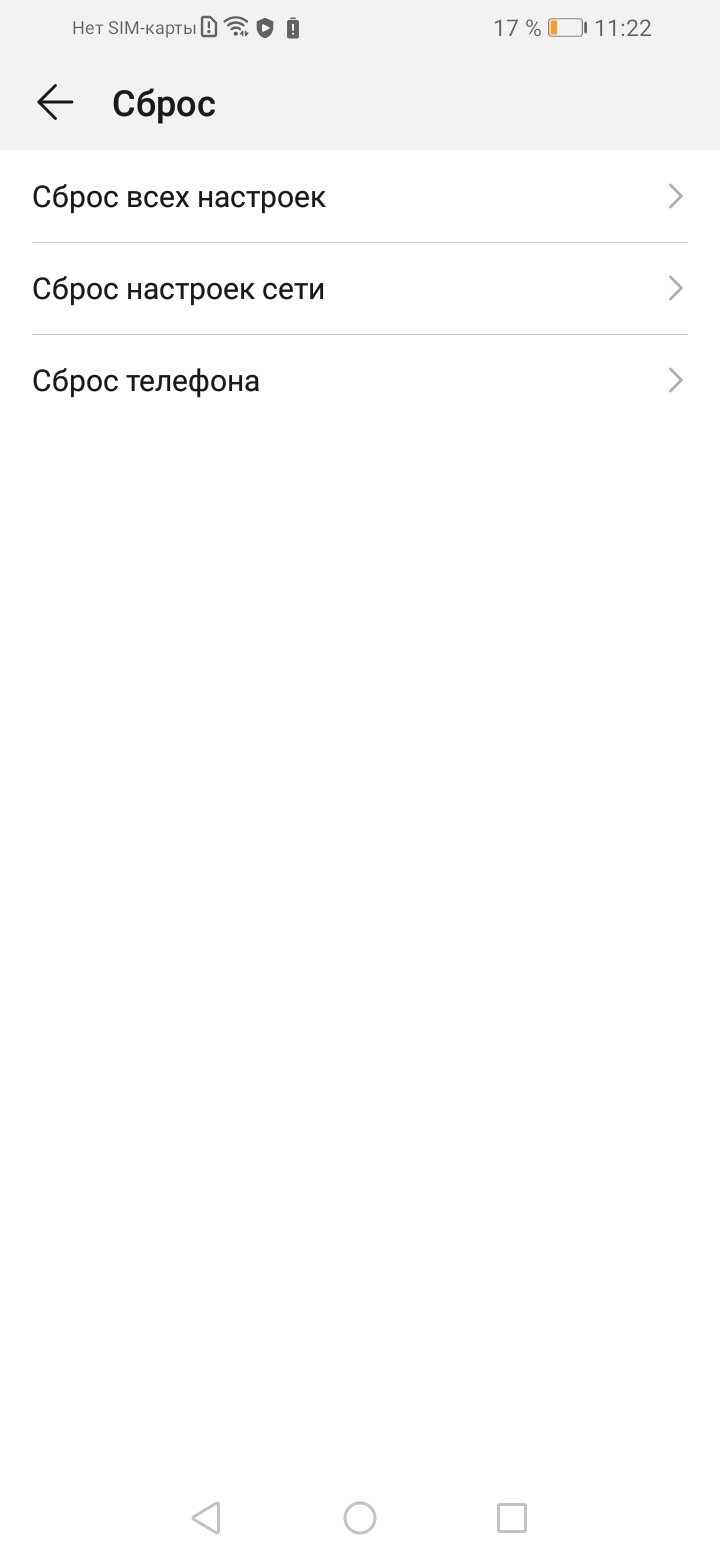
Выбрать пункт в меню Сброс телефона
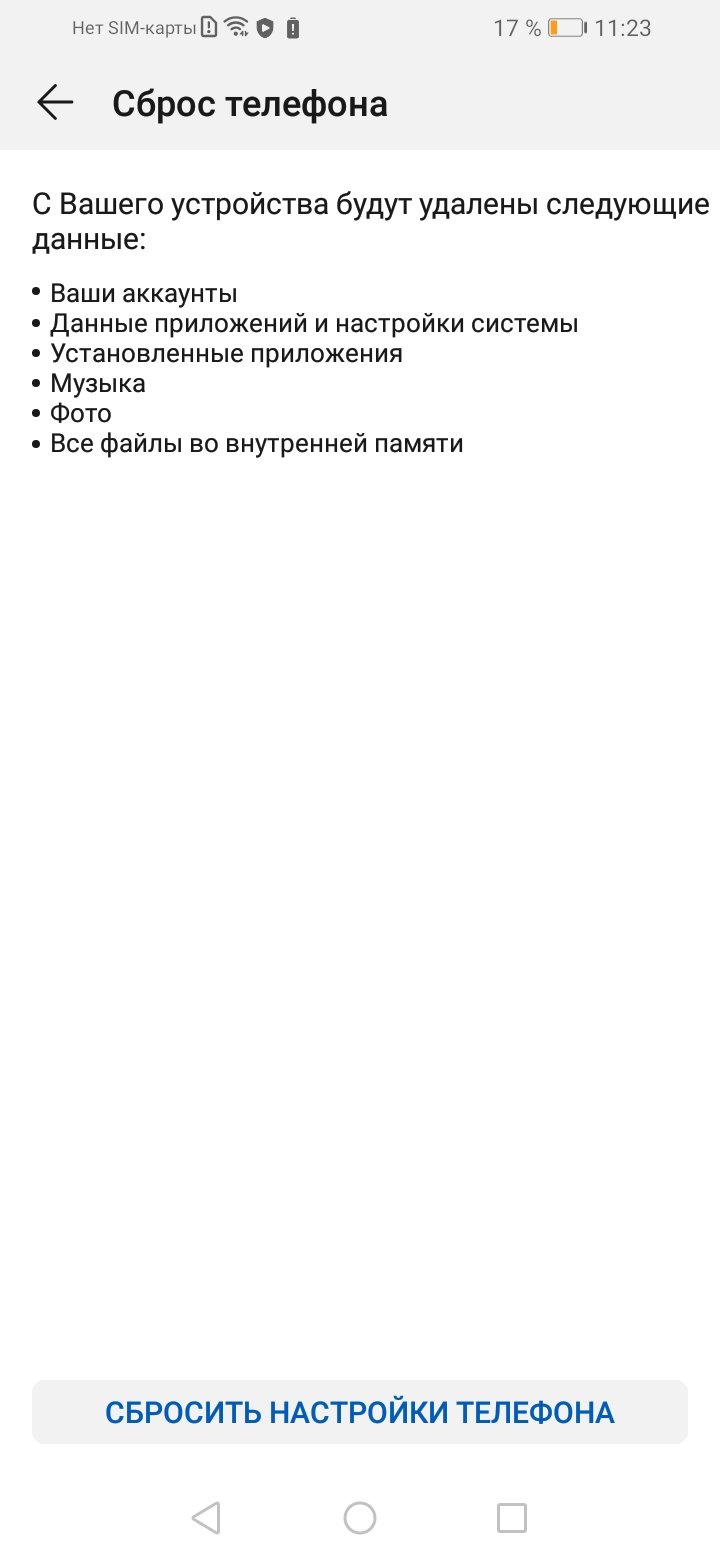
Подтвердить сброс и дождаться перезагрузки устройства
Начать настройку устройства
После сброса откроется экран приветствия
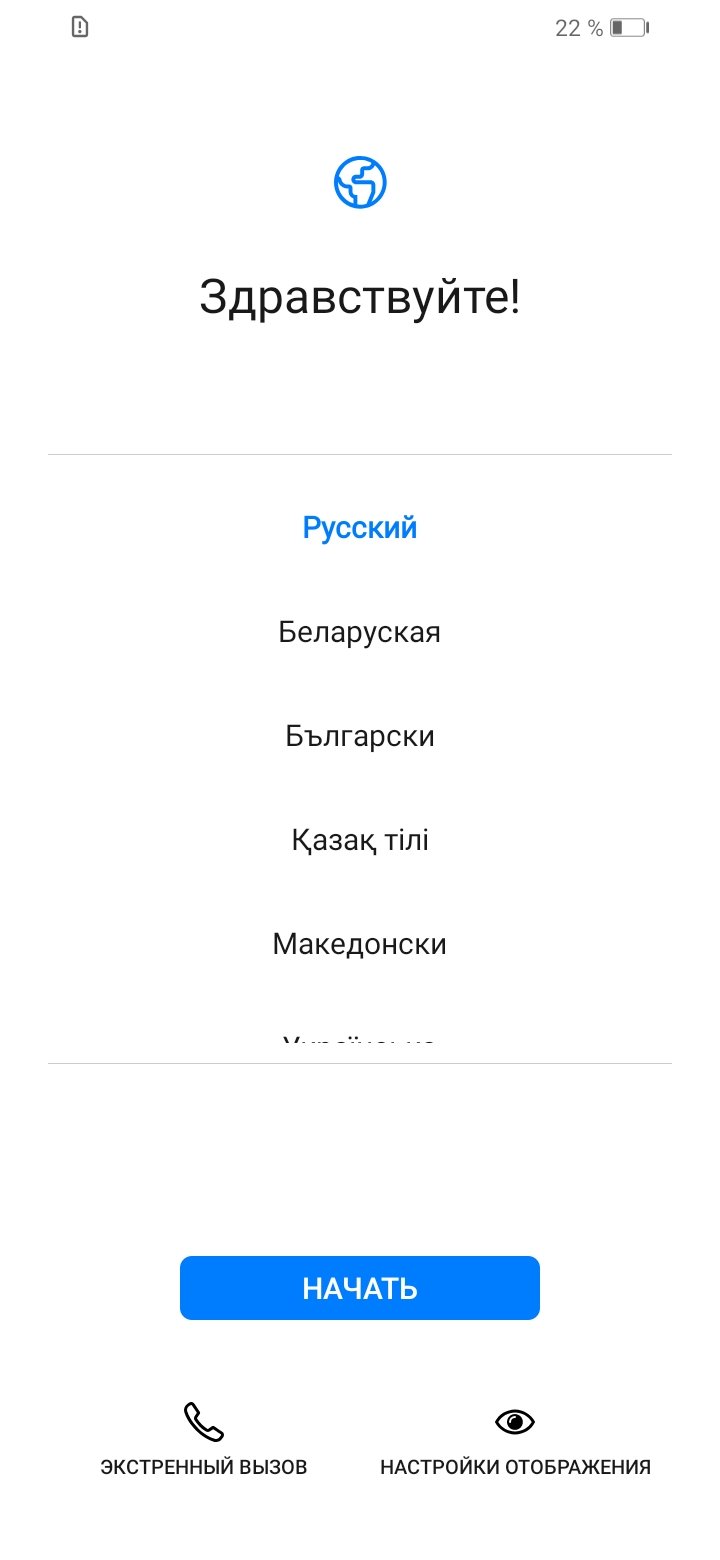
На экране приветствия нажать 5–7 раз по пустому месту или выбрать Настроить через QR-код
Выбрать регион, принять пользовательское соглашение, установить или пропустить установку SIM-карты
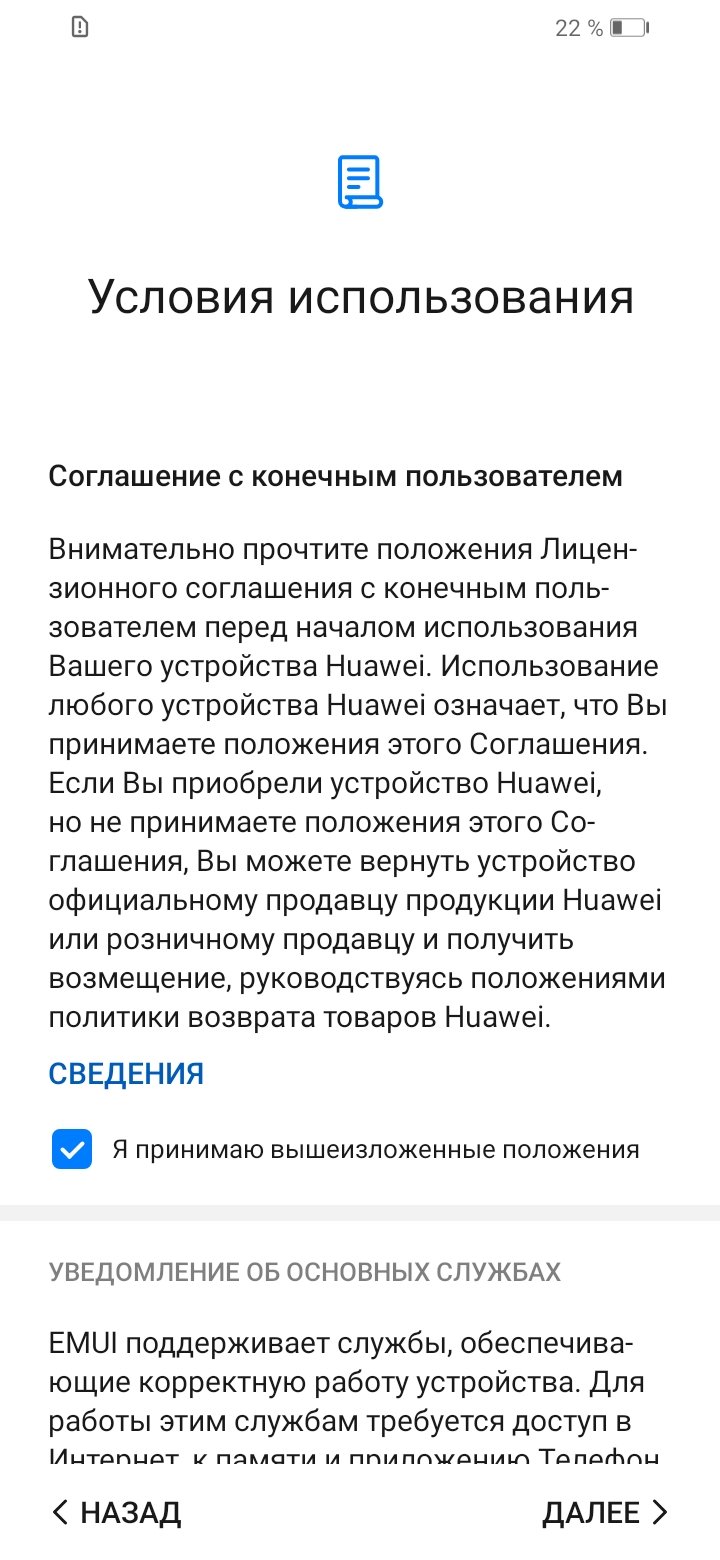
Отсканировать QR-код из веб-интерфейса
Подтвердить установку приложения RuDesktop в режиме Device Owner
Подтвердить настройку устройства
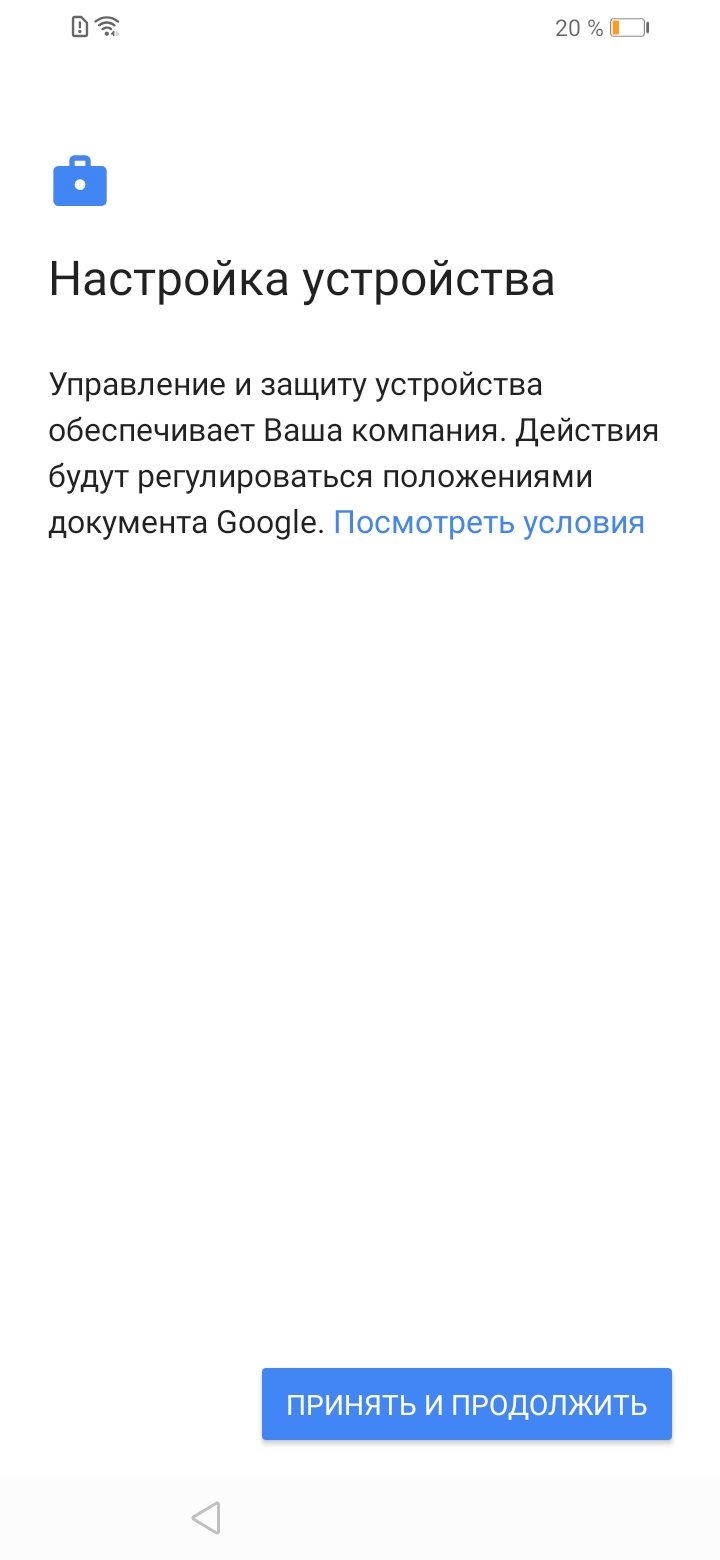
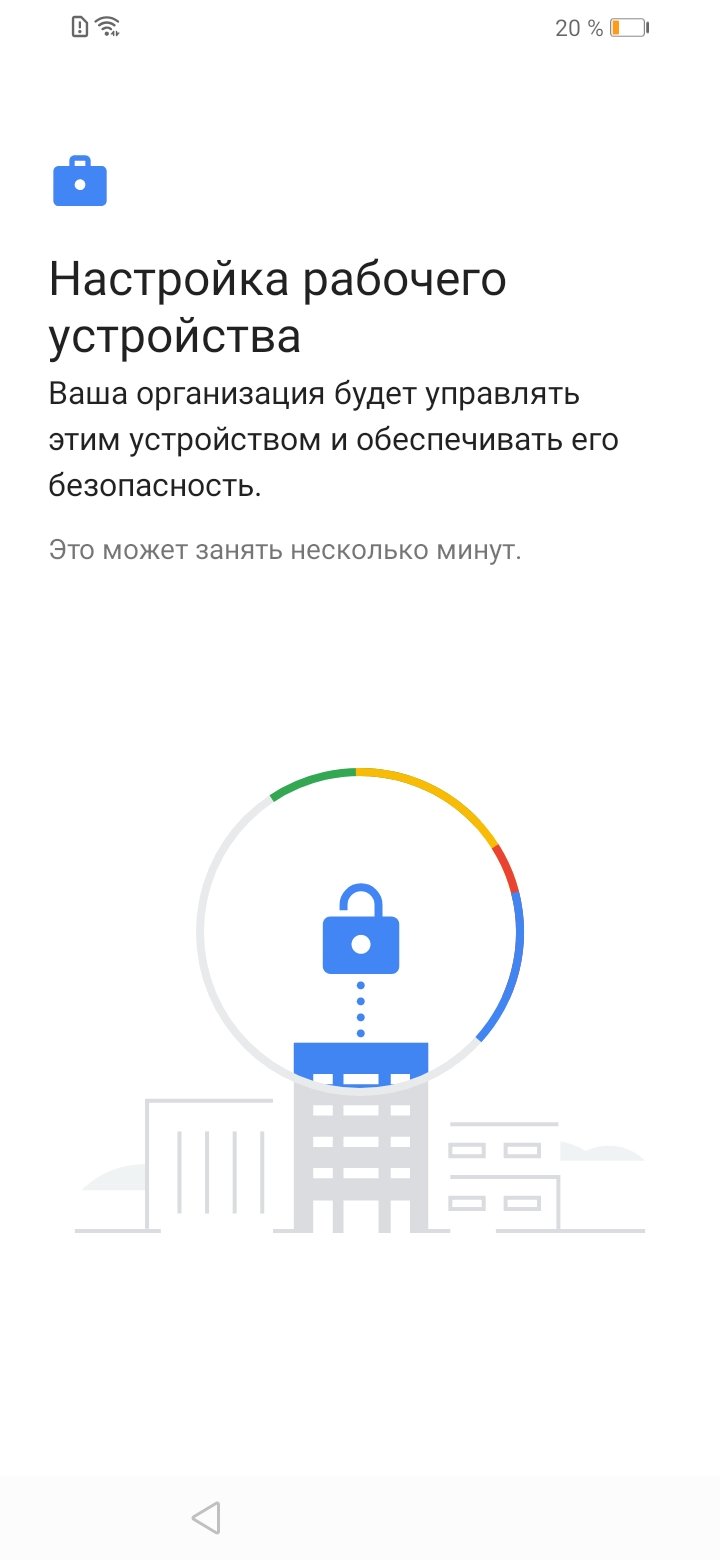
Выдать разрешения приложению RuDesktop
Устройство автоматически загрузит настройки и подключится к серверу
Проверка успешной регистрации#
Убедиться, что приложение RuDesktop есть в списке и активировано:
Настройки → Безопасность → Расширенные настройки → Администраторы устройства
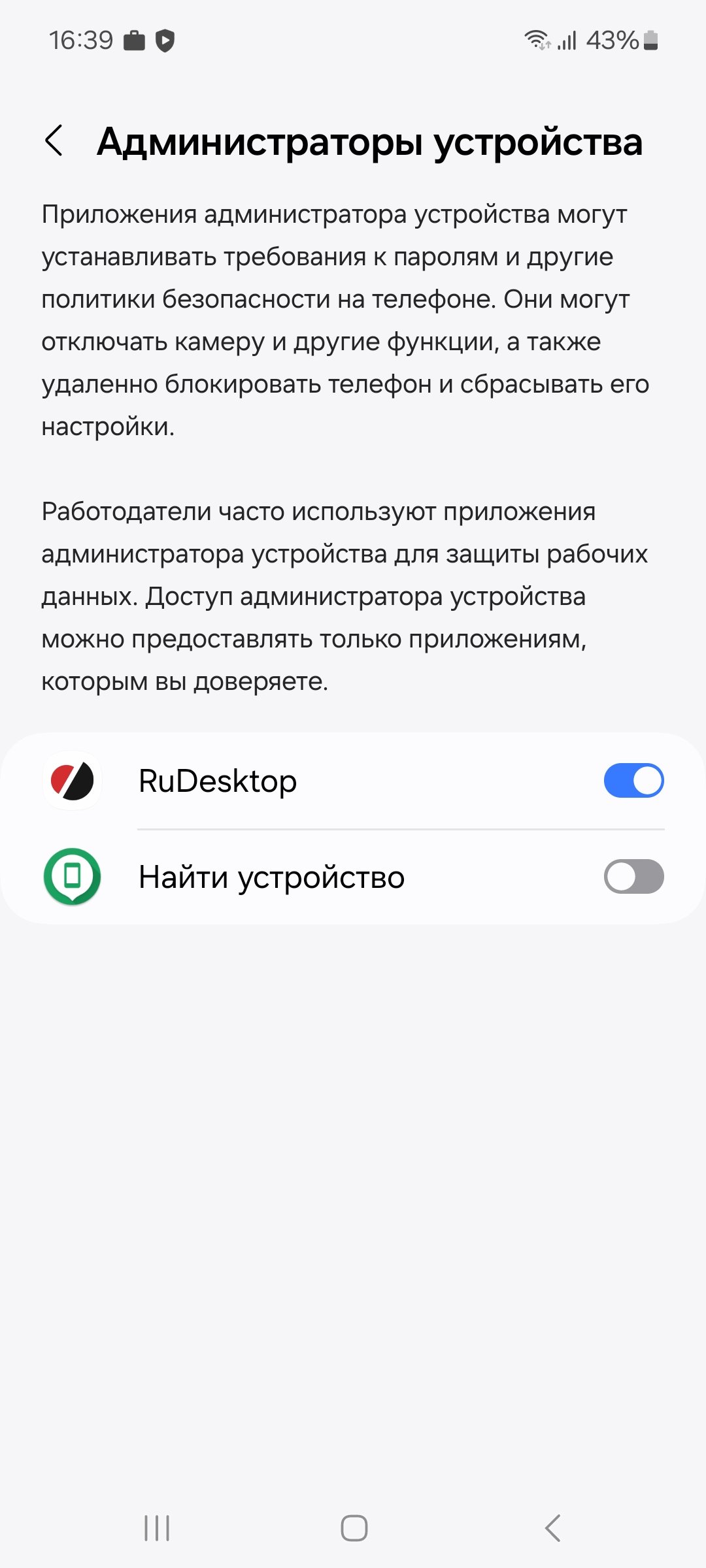
В веб-интерфейсе сервера Rudesktop проверить, что устройство появилось в списке устройств на странице Устройства
Важно
Шаги настройки и расположение конкретных настроек могут отличаться в зависимости от устройства и версии Android
После выполнения всех шагов вы можете перезагрузить телефон, чтобы убедиться, что служба Rudesktop запускается автоматически и устройство доступно для подключения, а также выполнять различные доступные политики для настройки устройства