
 RuDesktop
Интеграция с Multifactor
Описание
Для добавления второго фактора аутентификации (например, подтверждения через приложение на телефоне) при авторизации в RuDesktop вы можете использовать популярное решение Multifactor
Настройка RuDesktop будет довольно простой — в качестве LDAP-сервера следует указать LDAP-прокси-сервер Multifactor
Подсказка
Подробную информацию о настройке можно найти здесь: LDAP proxy сервер для Linux
Пример
Создать аккаунт на сайте Multifactor
Подсказка
В качестве второго фактора авторизации будет использоваться мобильное приложение
Для использования
Multifactorнеобходимо установить сервер внутри вашей сети для настройки LDAP-проксиПримечание
В приведенном примере использовалась виртуальная машина Ubuntu 22.04
В параметрах LDAP-прокси
Multifactorнеобходимо указать данные для подключения к реальному LDAP-серверуПример параметров:
<configSections>
        <section name="UserNameTransformRules" type="MultiFactor.Ldap.Adapter.Configuration.UserNameTransformRulesSection, MultiFactor.Ldap.Adapter" />
</configSections>

<appSettings>
        <!--This service LDAP endpoint (0.0.0.0 - listen all interfaces) -->
        <add key="adapter-ldap-endpoint" value="0.0.0.0:389"/>
        <!--This service LDAPS (TLS) endpoint (0.0.0.0 listen all interfaces) -->
        <add key="adapter-ldaps-endpoint" value="0.0.0.0:636"/>

        <!--Active Directory IP or domain -->
        <add key="ldap-server" value="ldap://win2012.local"/>

        <!-- Base DN for user binding. Example: cn=users,cn=accounts,dc=domain,dc=local -->
        <!--<add key="ldap-base-dn" value=""/>-->

        <!--List of service accounts (Bind DN) delimited by semicolon (option 1)-->
        <add key="ldap-service-accounts" value="cn=phil,cn=users,dc=win2012, dc=local"/>

        <!--Service accounts (Bind DN) organization unit (OU) (option 2)-->
        <add key="ldap-service-accounts-ou" value="OU=Service Accounts"/>

        <!--ActiveDirectory access group (optional); -->
        <!--add key="active-directory-group" value="MyApp Users"/-->

        <!--ActiveDirectory 2FA group (optional); -->
        <!--add key="active-directory-2fa-group" value="MyApp 2FA Users"/-->

        <!--Multifactor API -->
        <add key="multifactor-api-url" value="https://api.multifactor.ru" />
        <!-- get it from multifactor management panel -->
        <add key="multifactor-nas-identifier" value="rs_ccf056cb5d94dd4880addaf4be36b" />
        <!-- get it from multifactor management panel -->
        <add key="multifactor-shared-secret" value="" />

        <!--HTTP proxy for API (optional) -->
        <!--add key="multifactor-api-proxy" value="http://proxy:3128"/-->
        <!--add key="transform-ldap-identity" value="upn"/-->

        <!-- minimal log level: 'Debug', 'Info', 'Warn', 'Error' -->
        <add key="logging-level" value="Debug"/>
        <!--<add_key="logging-format" value="json"/>-->
        <!--certificate password leave empty or null for certificate without password-->
        <!--<add key="certificate-password" value="XXXXXX" />-->
</appSettings>
В веб-интерфейсе RuDesktop необходимо создать домен по инструкции
Важно
Однако в качестве IP-адреса сервера домена следует указать IP-адрес LDAP-прокси-сервера
MultifactorПроверка доступа должна пройти успешно
Войти в веб-интерфейс RuDesktop или авторизоваться в клиенте, используя доменную учётную запись
Важно
Если учётной записи ещё не существует в
Multifactor, авторизация не будет успешной. Однако произойдёт важное событие: на серверMultifactorбудет отправлено уведомление о новой попытке входа с новым логином, и этот логин будет создан на сторонеMultifactorMultifactorработает только при наличии доступа к интернету по адресу: https://api.multifactor.ru. Необходимо обеспечить доступ к этому URLОтправить клиенту инструкцию по настройке второго фактора аутентификации
Подсказка
Самый простой способ — использовать приложение
Для этого на портале
Multifactorв разделе Пользователи найдите новый аккаунт и нажмите на кнопку Отправить ссылку для настройки аутентификации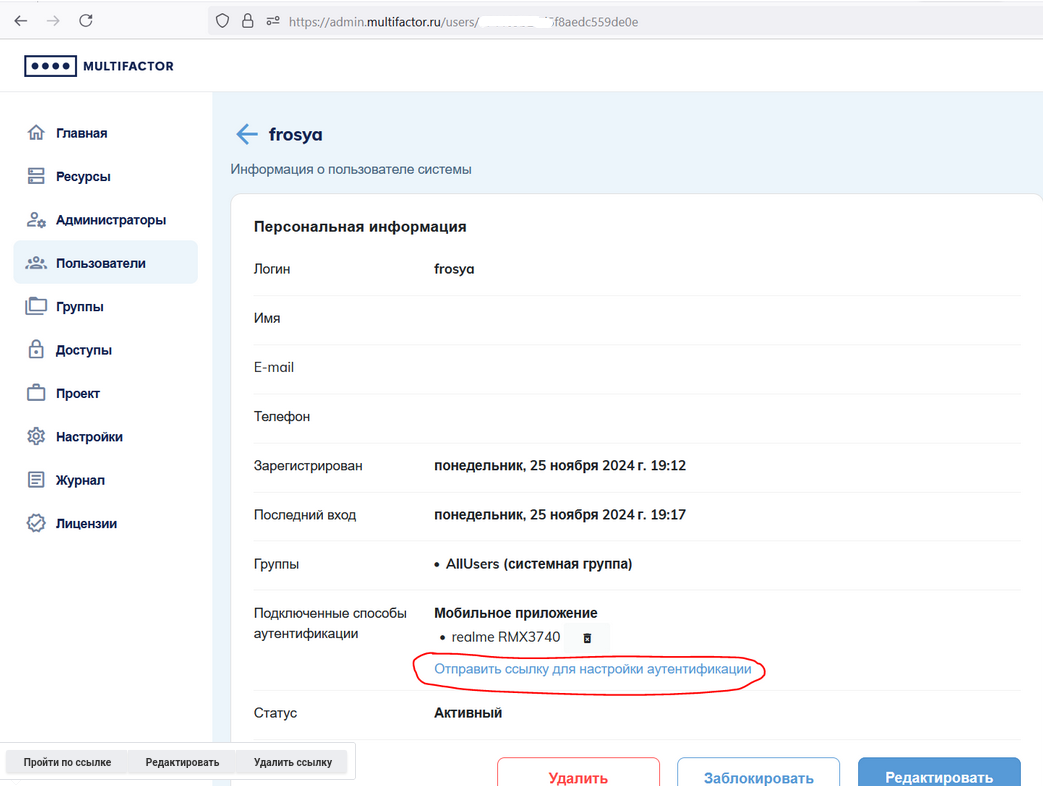
Пройти все шаги настройки второго фактора, используя письмо с инструкцией
Теперь при входе в веб-интерфейс RuDesktop или при авторизации в клиенте пользователь должен будет подтверждать свою авторизацию с помощью второго фактора
Важно
Только после этого он сможет войти в систему
Подсказка
Сообщение о получении второго фактора авторизации на телефоне в приложении
Multifactorвыглядит так: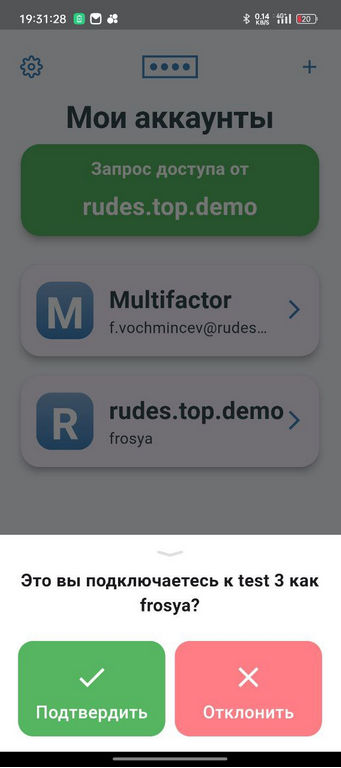
Важно
Перед подтверждением второго фактора авторизации сессия находится в ожидании
Это касается авторизации как в веб-интерфейсе RuDesktop, так и в клиенте